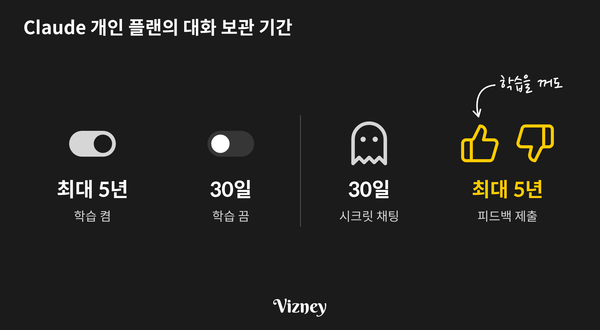
Knowledge Base Featured 회사에서 클로드(Claude)를 쓸 때 확인할 데이터 설정 Claude 개인 플랜을 업무에 쓸 때 확인할 설정과, 학습을 꺼도 대화가 보관되는 경우를 정리합니다.
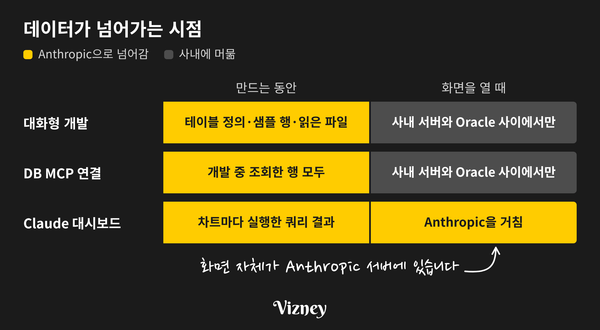
Knowledge Base Featured Claude 대시보드 보안: 회사 데이터는 어디까지 넘어갈까 2026년 10월 베타로 공개된 Claude 대시보드(Claude Dashboards)로 회사 데이터를 시각화하면, 차트에 쓰인 쿼리 결과가 대시보드와 함께 Anthropic 서버에 저장됩니다. 라이브 쿼리라면 대시보드를 열 때마다 Anthropic 클라우드를 거쳐 조회됩니다. 대화로 코드를 개발하는 방식과 DB를 MCP로 연결하는 방식도 데이터를 일부 전송하지만, 데이터가 넘어가는 시점이 다릅니다. 이 글에서는 세 방식에서 Anthropic으로
Troubleshooting 리눅스 태블로 서버에서 Oracle 'ORA-01861' 에러 해결하기 리눅스 태블로 서버에서 Oracle 데이터 원본 조회 시 발생하는 ORA-01861 에러의 원인(세션 로케일 차이)과 2가지 해결 방법(서비스 로케일 변경 및 명시적 날짜 변환)을 정리합니다.
Troubleshooting 리눅스 태블로 서버에서 한글 폰트가 깨질 때 해결하기 Linux 환경의 태블로 서버(Tableau Server)에 워크북을 게시하면, Desktop에서 보던 것과 달리 한글이 깨져 보이는 경우가 있습니다. 증상은 크게 두 가지입니다. * 한글이 네모(□)로 표시됩니다. * 한글은 보이지만 다른 폰트로 바뀌어 글자 폭, 자간, 줄바꿈이 달라지고 레이아웃이 틀어집니다. 이런 증상은 이미지·PDF 내보내기나 구독 메일에서 특히 자주 나타납니다. Root Cause
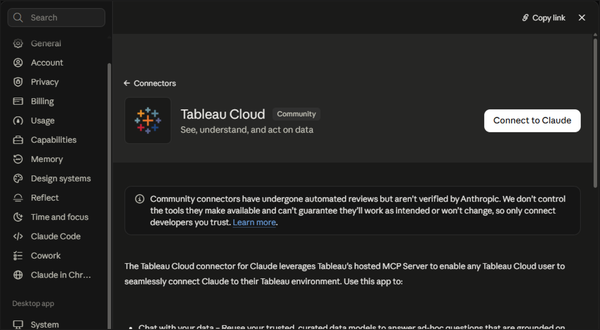
Knowledge Base Featured 클로드(Claude)에 태블로 클라우드(Tableau Cloud) MCP 연동하기 태블로 클라우드(Tableau Cloud)를 쓰고 있다면, Claude의 커넥터(Connectors) 메뉴에서 Tableau Cloud를 추가하고 태블로 계정으로 로그인하는 것만으로 연동이 끝납니다. Node.js 설치, claude_desktop_config.json 편집, 개인 액세스 토큰(PAT) 발급 모두 필요하지 않습니다. 연결하기 1. Claude에서 설정(Settings) → 커넥터(Connectors)로 이동합니다. 2. 추가(Add) → 커넥터 둘러보기(
Troubleshooting 태블로 서버 'does not match a known configuration key' 에러 해결하기 태블로 서버 설정 임포트 시 발생하는 'does not match a known configuration key' 에러 원인과 2가지 해결 방법(--force-keys 플래그 및 JSON 키 정리)을 정리합니다.
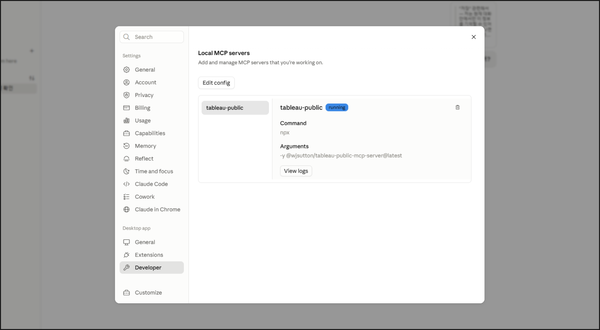
Knowledge Base 클로드 데스크톱(Claude Desktop)에 태블로 퍼블릭 MCP 연동하기 클로드 데스크톱(Claude Desktop)에 Tableau Public MCP(Model Context Protocol)를 연결하면, 자연어 대화만으로 태블로 퍼블릭에 게시된 대시보드 메타데이터 조회, 통합 문서(.twbx) 다운로드, 계산 필드 및 LOD 표현식 구조 분석 등의 작업을 바로 수행할 수 있습니다. 본 가이드는 태블로 비저너리(Visionary) Will Sutton이 공개한 오픈소스 프로젝트(tableau-public-
Knowledge Base 리눅스 서버 물리적 코어 및 메모리 확인 명령어 리눅스 환경에서 태블로 서버 등의 하드웨어 요구 사항을 산정할 때 기준이 되는 '물리적 코어 수'와 '전체 메모리'를 직관적으로 확인하는 명령어입니다. 1. 물리적 코어 수 확인 lscpu -p | egrep -v '^#' | sort -u -t, -k 2,4 | wc -l 태블로 서버 최소 요구 사항의
Knowledge Base 프롬프트 둠 루프(Prompt Doom Loop)란? AI 결과물이 수정할수록 망가지는 이유 단순히 코딩뿐만 아니라 기획안, 이메일, 번역 등 거의 모든 AI 작업에서 우리는 원하는 결과물을 얻기 위해 끊임없이 프롬프트를 수정합니다. 하지만 이상하게도 고치면 고칠수록 결과물은 더 엉뚱한 방향으로 산으로 갑니다. 최근 AI 개발자들 사이에서 가장 뜨거운 화두인 이 현상을 바로 '프롬프트 둠 루프(Prompt Doom Loop)'라고 부릅니다. 프롬프트
Knowledge Base DX와 AX의 차이점 최근 IT 및 비즈니스 업계에서 가장 자주 등장하는 용어 중 하나가 바로 AX(AI Transformation, AI 전환)입니다. 기존의 DX(Digital Transformation, 디지털 전환)가 익숙해질 무렵 등장한 이 새로운 용어 때문에 많은 분들이 두 개념을 혼동하곤 합니다. "기존에 쓰던 소프트웨어에 챗GPT 같은 AI 기능을 추가하면 그게 AX 아닌가요?
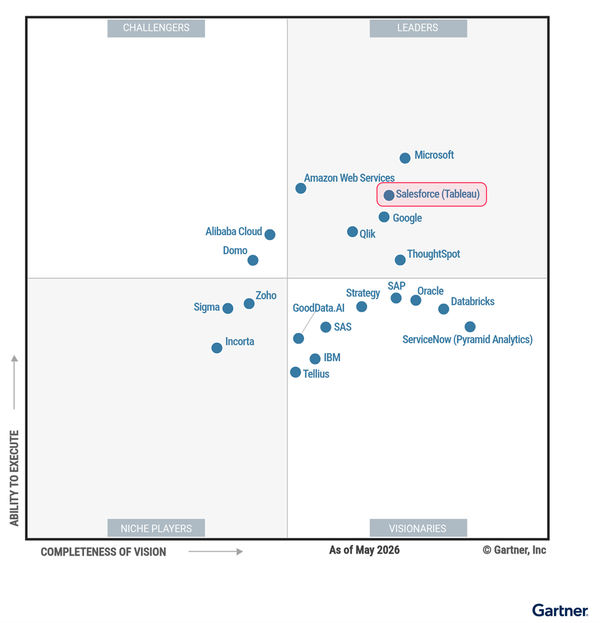
News 2026 가트너 매직 쿼드런트 분석: ABI 시장 동향과 태블로의 리더십 최근 발행된 '2026년 가트너 매직 쿼드런트: 분석 및 비즈니스 인텔리전스(ABI) 플랫폼' 보고서는 데이터 분석 시장의 최신 동향과 주요 벤더들의 위치를 평가하고 있습니다. 이번 보고서를 통해 ABI 시장의 변화 흐름과 세일즈포스 태블로(Tableau)의 핵심 경쟁력을 요약해 드립니다. 2026년 ABI 플랫폼 시장 주요 동향 데이터 분석 시장은 에이전틱
Knowledge Base 태블로 '빈 행 표시'와 '누락된 값 표시'의 차이점 태블로에서 주말이나 휴일 등 데이터가 없는 날짜를 시각적으로 채우기 위해, 날짜 필드의 [누락된 값 표시]나 상단 메뉴의 [빈 행 표시]를 활성화하곤 합니다. 하지만 막상 기능을 켜도 달력의 1일부터 말일까지 꽉 채워지지 않아 답답했던 경험이 있으실 겁니다. 가장 먼저 이해해야 할 공통 원칙은, 태블로는 무조건 달력 기준(1일~말일)
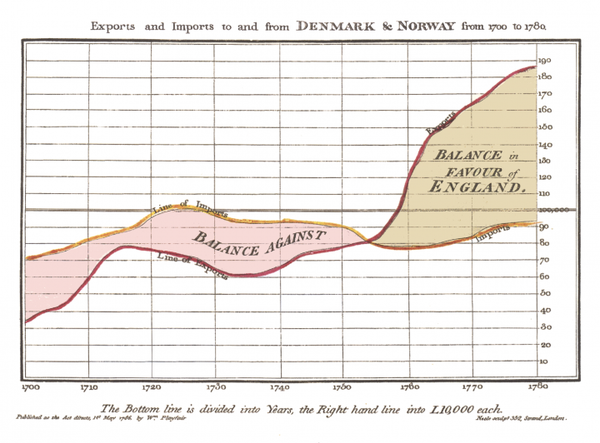
Knowledge Base 차트는 언제 처음 사용되었을까? 데이터 시각화의 기원 일상생활이나 업무 중에 우리는 엑셀, 태블로(Tableau)와 같은 도구로 수많은 차트를 만듭니다. 수많은 숫자를 직관적인 그래픽으로 변환하는 이 혁신적인 아이디어는 과연 언제, 누구에 의해 처음 시작되었을까요? 가만히 생각해 보면, 복잡한 숫자를 도형이나 선의 길이로 대체하여 표현한다는 것은 당시로서는 꽤나 놀라운 발상입니다. 18세기, 최초의 차트가 탄생하다 현대적인 의미의 데이터 시각화는
Knowledge Base 태블로 MCP(Tableau MCP): AI와 사내 데이터를 안전하게 연결하는 만능 키 MCP(Model Context Protocol)의 개념과 작동 원리를 이해하고, Tableau MCP를 통해 외부 AI 에이전트와 사내 데이터를 안전하게 연동하는 실질적인 활용법을 알아봅니다.
Knowledge Base 태블로 넥스트(Tableau Next): 세일즈포스 생태계로 진화한 차세대 분석 플랫폼 태블로에서 새롭게 출시된 분석 플랫폼인 태블로 넥스트에 대하여 설명합니다.
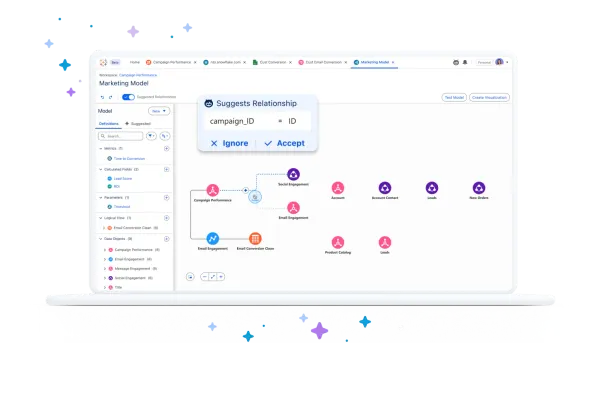
Knowledge Base 태블로 시맨틱(Tableau Semantics): AI 시대를 완성하는 비즈니스 지식의 중심 태블로에서 새롭게 선보인 AI 기반 시맨틱 레이어인 태블로 시맨틱(Tableau Semantics)의 개념과 동작 원리, 그리고 에이전틱 미래를 위한 확장성에 대하여 설명합니다.
Knowledge Base 시맨틱 레이어란 무엇인가? 인공지능(AI)과 거대 언어 모델(LLM)이 기업의 비즈니스 데이터 분석 영역으로 빠르게 침투하면서, 데이터 아키텍처 업계에서 가장 뜨겁게 부상한 키워드가 있습니다. 바로 '시맨틱 레이어(Semantic Layer)'입니다. AI 에이전트가 데이터 대시보드를 대신하고 사용자와 대화하며 인사이트를 뽑아내는 시대에, 왜 전 세계 데이터 전문가들은 시맨틱 레이어를 자사 데이터
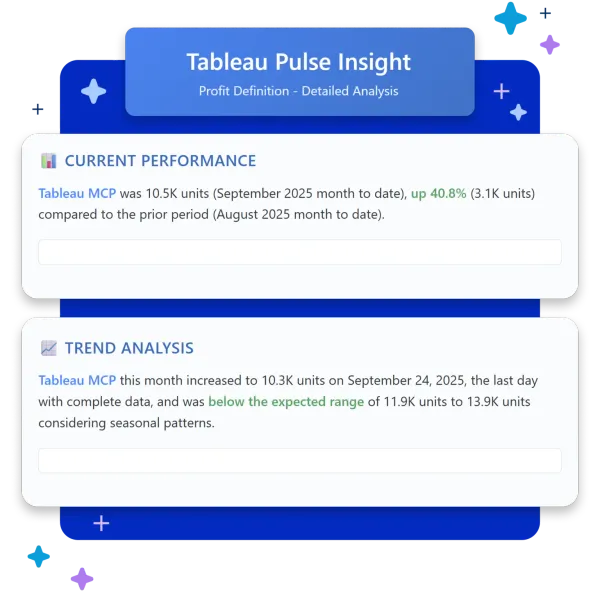
Knowledge Base 태블로 AI 환각(Hallucinations)을 방지하는 데이터 원본 네이밍 가이드 (Pulse & Copilot) 태블로 환경에 Tableau Pulse나 Einstein Copilot 같은 AI 기능을 도입한 후, 사용자의 질문에 AI가 엉뚱한 데이터를 가져와 답변하는 '환각(Hallucinations)' 현상으로 고민하는 관리자분들이 많습니다. 이러한 AI 환각의 가장 큰 원인은 화려한 대시보드 화면 뒤에 가려진 '정리되지 않은 데이터 패널(Data Pane)'에 있습니다. AI는 화면에 그려진
Knowledge Base 태블로에서 상위 N개를 필터링하는 방법 대시보드를 구성할 때 특정 기준에 따라 상위 N개의 데이터를 필터링하는 것은 매우 빈번하게 발생하는 작업입니다. 태블로에서 이를 구현하는 세 가지 대표적인 방법과 각각의 특징을 안내합니다. 1. 필터 선반의 '상위' 옵션 활용 기준이 될 차원을 필터 선반에 올리고 '상위' 탭을 설정하는 방식입니다. 별도의 계산식을 만들 필요가 없어
Troubleshooting 태블로 '오류 코드: 6EA18A9E' 에러 해결하기 태블로 데스크탑(Tableau Desktop)에서 뷰를 구성하거나 특정 기능을 사용할 때, 다음과 같은 내부 오류 메시지가 발생하며 작업이 중단되는 경우가 있습니다. 동작을 완료할 수 없습니다. 내부 오류 - 예기치 않은 오류가 발생하여 작업을 완료할 수 없습니다. 오류 코드:6EA18A9E 이 오류 코드는 발생하는 원인이 명확하게 하나로 규명되어 있지는 않습니다. 하지만 뷰에
Troubleshooting 태블로 에이전트 '오류가 발생했습니다' 에러 해결하기 태블로 서버(2025.3 버전 이상) 설정 메뉴에서 OpenAI 연결 테스트는 '성공'으로 나오지만, 웹 편집 화면에서 태블로 에이전트(Tableau Agent) 기능을 사용하려고 할 때 다음과 같은 오류 메시지가 발생하며 기능이 작동하지 않는 경우가 있습니다. 오류가 발생했습니다. 다시 시도하십시오. (브라우저 개발자 도구 확인 시 500 Internal Server Error
Knowledge Base 계산된 필드와 파라미터 네이밍 가이드 데이터 원본에 있는 기본 필드와 달리, 직접 생성하는 계산식과 파라미터는 명확한 규칙을 가지고 이름을 지어두면 수많은 필드 속에서 원하는 항목을 찾는 시간을 획기적으로 줄일 수 있습니다. 실무에서 가장 널리 쓰이는 명명 규칙과 효율적인 팁들을 정리했습니다. 1. 화면에 노출되는 필드: 보여질 이름 그대로 명명하기 도구 설명(Tooltip), 축 이름, 표의 머리글
Knowledge Base 태블로 라이선스 선택 가이드 태블로(Tableau)를 성공적으로 도입하려면 단순히 예상 사용자 수에 맞춰 라이선스를 구매하는 것을 넘어, 종합적인 인프라 환경과 데이터 활용 목적을 고려해야 합니다. 파트너사 미팅 전, 조직에 꼭 맞는 최적의 태블로 라이선스 체계를 구성하기 위한 4단계 선택 기준을 안내합니다. 1. 호스팅 옵션: 데이터를 어디에 둘 것인가? 가장 먼저 태블로 플랫폼을 운영할
Troubleshooting 태블로 서버 게시 중 'HTTP 잘못된 요청' 오류 해결하기 태블로 데스크탑에서 작성한 통합 문서를 태블로 서버나 클라우드에 게시(Publish)할 때, 다음과 같은 오류 메시지가 발생하며 작업이 중단되는 경우가 있습니다. Unexpected Error 통합 문서를 게시하는 동안 오류가 발생했습니다. 오류 코드: 0505B44A HTTP 잘못된 요청 이 오류는 통합 문서를 게시하려는 태블로 서버의 '프로젝트 이름'에 슬래시(/) 기호가 포함되어