
클로드 데스크톱(Claude Desktop)에 태블로 퍼블릭 MCP 연동하기

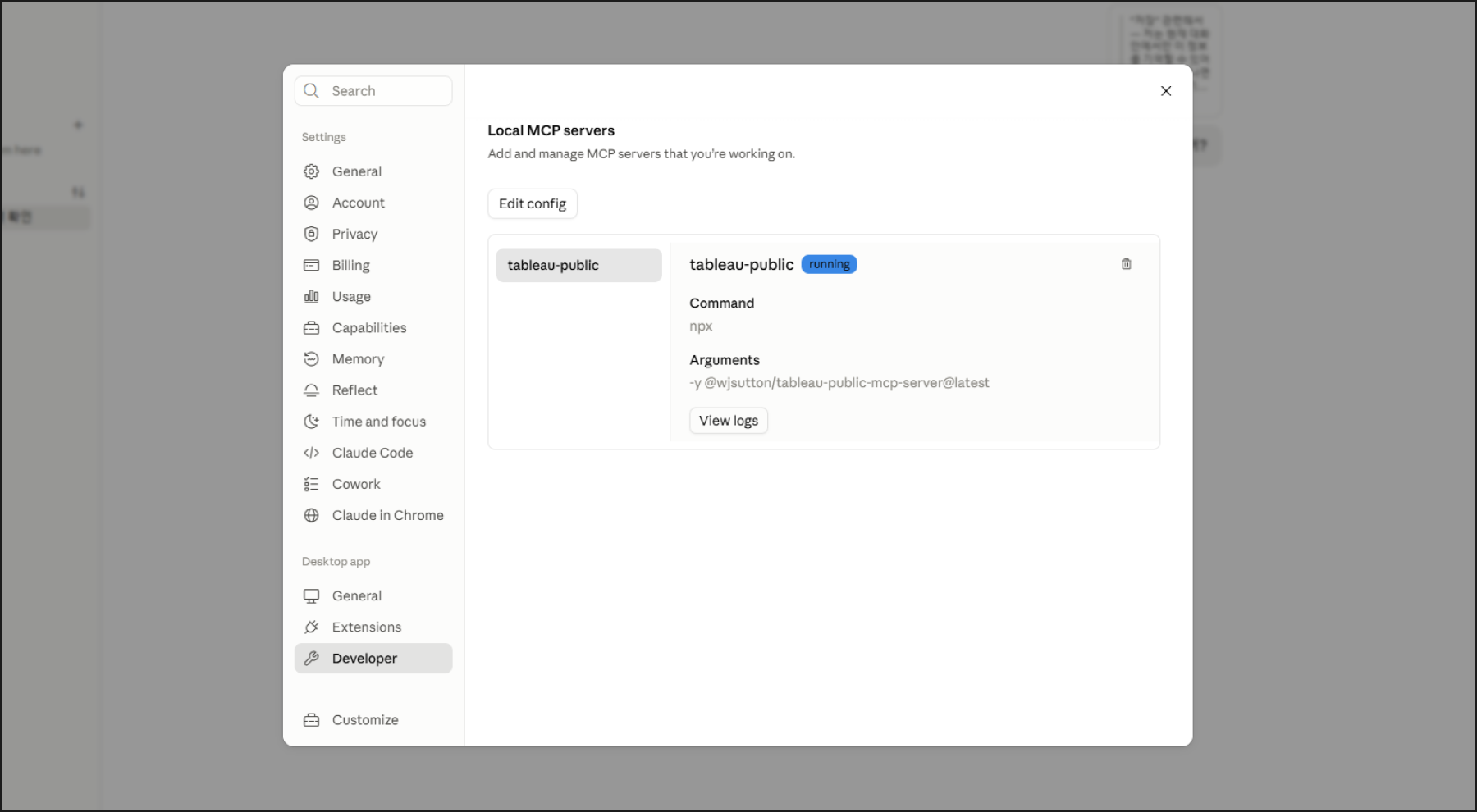
클로드 데스크톱(Claude Desktop)에 Tableau Public MCP(Model Context Protocol)를 연결하면, 자연어 대화만으로 태블로 퍼블릭에 게시된 대시보드 메타데이터 조회, 통합 문서(.twbx) 다운로드, 계산 필드 및 LOD 표현식 구조 분석 등의 작업을 바로 수행할 수 있습니다.
본 가이드는 태블로 비저너리(Visionary) Will Sutton이 공개한 오픈소스 프로젝트(tableau-public-mcp-server GitHub)를 기반으로 작성되었습니다. Node.js 환경과 설정 파일(claude_desktop_config.json)을 활용해 태블로 퍼블릭 MCP를 연결하는 전체 과정을 정리합니다.
GitHub - wjsutton/tableau-public-mcp: An MCP Server for Tableau Public
An MCP Server for Tableau Public. Contribute to wjsutton/tableau-public-mcp development by creating an account on GitHub.
 wjsutton
사전 준비 (Prerequisites)
- Node.js (LTS 버전): MCP 서버 실행 패키지(
npx) 구동을 위해 필요합니다. - Claude Desktop 앱: Anthropic 공식 웹사이트에서 다운로드하여 설치합니다.
Step 1. Claude Desktop 설정 파일 열기
- Claude Desktop 앱을 실행합니다.
- 좌측 상단 메뉴 또는 프로필 아이콘 ➔ [설정(Settings)] ➔ [개발자(Developer)] 메뉴로 이동합니다.
- 로컬 MCP 서버 항목의 [구성 편집(Edit Config)] 버튼을 클릭합니다.
- 파일 탐색기가 열리며 설정 파일(
claude_desktop_config.json)이 위치한 폴더로 이동합니다.
직접 경로로 이동하는 경우:Windows:%APPDATA%\Claude\claude_desktop_config.jsonmacOS:~/Library/Application Support/Claude/claude_desktop_config.json
Step 2. 설정 파일(claude_desktop_config.json) 수정
텍스트 에디터로 claude_desktop_config.json 파일을 열고, Will Sutton의 MCP 패키지를 실행할 수 있도록 최상위 레벨에 "mcpServers" 항목을 추가합니다.
{
  "mcpServers": {
    "tableau-public": {
      "command": "npx",
      "args": ["-y", "@wjsutton/tableau-public-mcp-server@latest"]
    }
  }
}
기존에 preferences 등 다른 설정 값이 존재한다면, 최상단에 "mcpServers" 블록을 병합하고 쉼표(,)로 연결합니다.
Step 3. Claude Desktop 재실행 및 연결 검증
- 수정된 JSON 파일을 저장합니다.
- 실행 중인 Claude Desktop 앱을 완전히 종료 후 다시 실행합니다. (Windows의 경우 작업 표시줄 트레이 영역에서도 백그라운드 프로세스가 종료되었는지 확인합니다.)
- Claude 대화창에
"태블로 퍼블릭 mcp에 연결된거야?"라고 입력하여 테스트합니다.
연결이 성공하면 Claude가 사용 가능한 태블로 퍼블릭 도구 목록을 안내합니다:
- 시각화 및 작성자 검색: 태블로 퍼블릭 내 통합 문서(viz), 프로필, 즐겨찾기, 팔로워 조회
- Viz of the Day(VOTD): 오늘의 시각화 실시간 확인
- .twbx 통합 문서 자동 분석: 워크북 다운로드, 계산 필드/LOD 표현식 추출, 데이터 소스 프로파일링