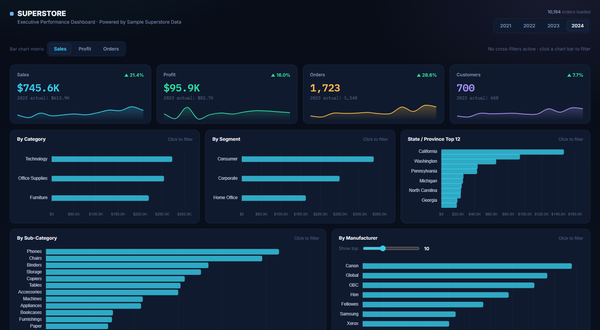
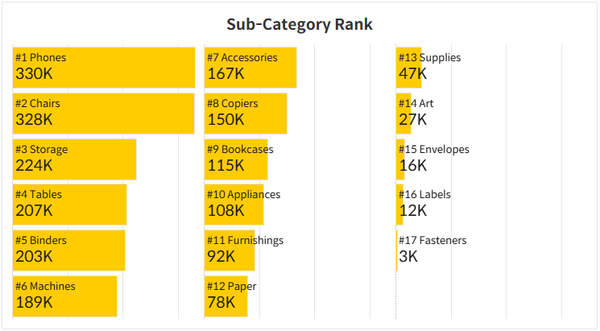
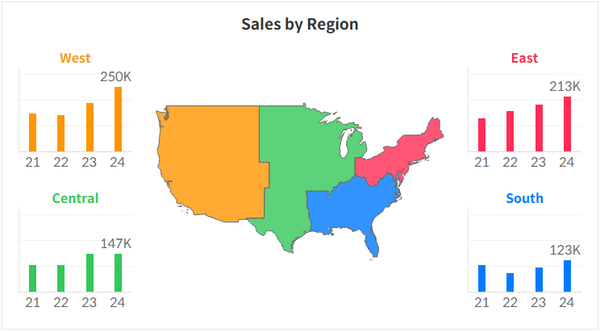
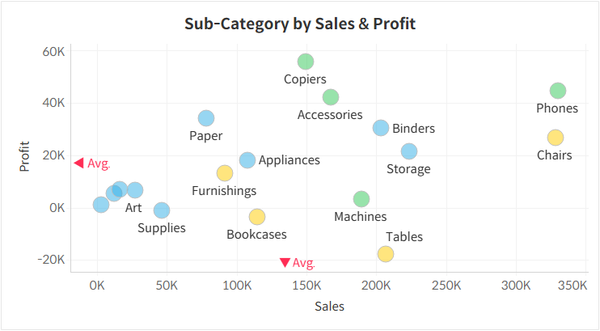
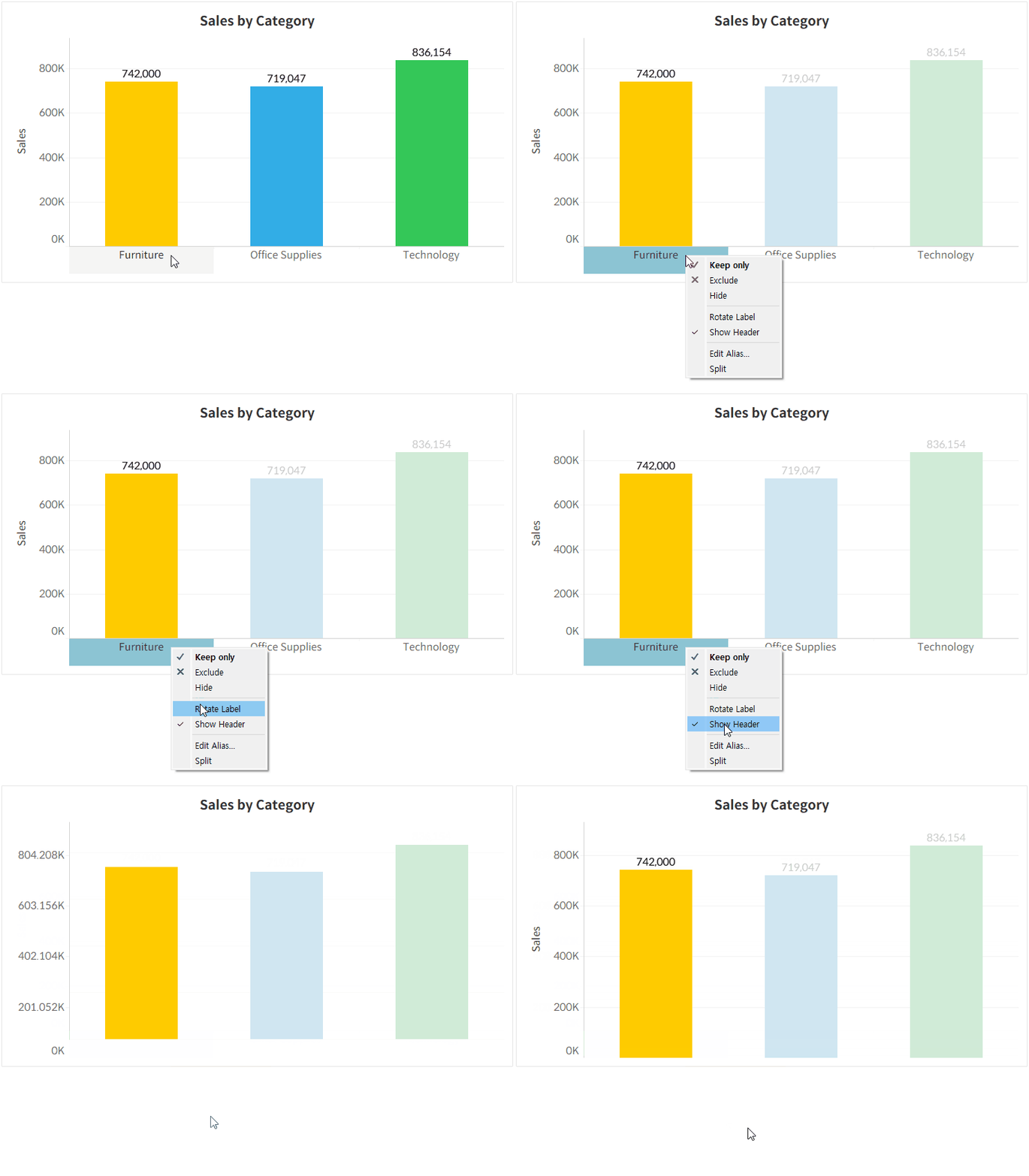
Tips & Tricks Featured 태블로 퍼블릭 레퍼런스를 HTML로 구현하기 (feat. Claude) 이 인터랙티브 HTML 대시보드는 클로드(Claude)를 활용해 태블로의 벤치마크 데이터셋인 '샘플 슈퍼스토어(Sample Superstore)'와 태블로 퍼블릭의 우수 대시보드 레퍼런스를 함께 참고하여 제작했습니다. BI 플랫폼 없이도 최신 웹 브라우저에서 단독으로 동작합니다. 디자인은 Tableau Public에서 Viz of the Day에 선정되기도 한 P. Padham의 대시보드에서 볼 수 있는 다크
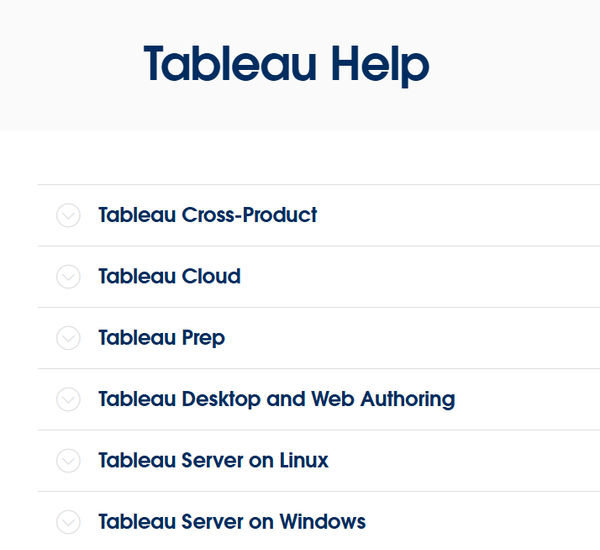
Tips & Tricks 태블로 공식 도움말 URL 구조와 주소 변경 팁 태블로 공식 도움말(Tableau Help)을 이용할 때 메뉴를 일일이 클릭하는 대신, URL 경로를 직접 수정하면 원하는 제품이나 언어 페이지로 빠르게 이동할 수 있습니다. 태블로 도움말 URL의 기본 구조는 다음과 같습니다. https://help.tableau.com/[버전]/[제품·OS]/[언어]/[페이지명].htm 1. OS 환경 전환 윈도우 서버 가이드를 보던 중
Tips & Tricks 대시보드 URL 동작 200% 활용하기: 실무에서 유용한 검색 링크 모음 대시보드에서 특정 '제품명'이나 '고객사'를 클릭했을 때 관련 웹 검색 결과로 바로 이동하게 만들 수 있습니다. 태블로의 [URL로 이동] 동작을 활용하면 사용자가 번거롭게 새 창을 열고 검색어를 다시 타이핑할 필요가 없습니다. 상단 메뉴에서 [워크시트] > [동작] > [URL로 이동]을 선택한 뒤, 기본 주소(URL)

Tips & Tricks 태블로 히트맵 가독성 개선: 동적 커스텀 범례 만들기 히트맵(Heatmap)은 수량이나 비율의 크기를 색상의 짙고 옅음으로 표현하여 데이터의 전체적인 경향을 한눈에 파악하기에 매우 유용한 시각화 차트입니다. 하지만 색상 그라데이션에만 의존하다 보니, 특정 셀의 색상만 보고 '이 값이 전체 범위에서 정확히 어느 정도 수준인지' 직관적으로 가늠하기 어렵다는 아쉬움이 있습니다. 태블로에서 기본으로 제공하는 색상 범례(Legend)는
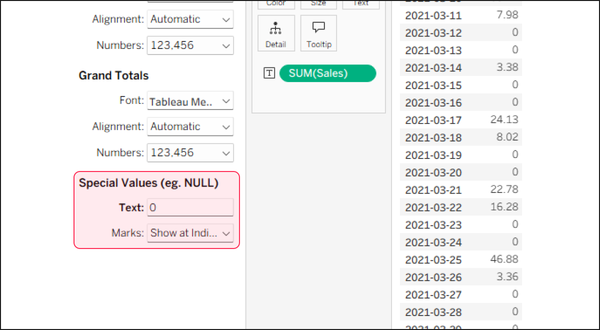
Tips & Tricks 태블로에서 특수 값(Null) 서식이 작동하지 않는 이유와 해결 방법 텍스트 표(크로스탭)를 만들 때 빈칸을 '0'으로 채우기 위해, 측정값 서식의 [특수 값(예: Null)] 텍스트 란에 '0'을 입력하는 방법을 가장 흔하게 사용합니다. 하지만 어떤 칸은 0이 잘 채워지고, 어떤 칸은 여전히 텅 빈칸으로 남아있어 당황스러울 때가 있습니다. 이 기능이 일관되게 작동하지 않는
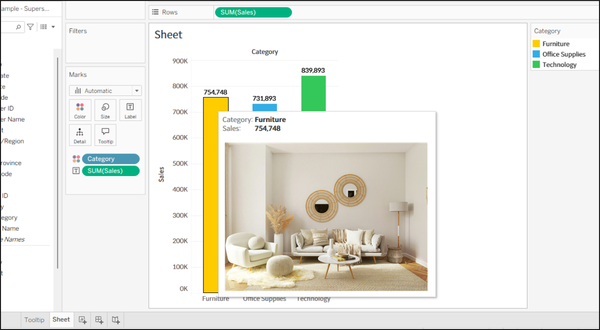
Tips & Tricks 태블로 도구설명(Tooltip)에 이미지 넣기 태블로 대시보드를 만들다 보면 마우스 오버 시 나타나는 도구설명 팝업 창에 가이드 도면이나 참조용 기준표 같은 단일 이미지를 띄워주고 싶을 때가 있습니다. 단순히 숫자를 나열하는 것보다 직관적인 이미지를 함께 보여주면 사용자의 데이터 이해도를 크게 높일 수 있습니다. 💡도구설명에 이미지를 넣기 위해 보통 '모양(Shapes)' 마크나 '이미지 역할(
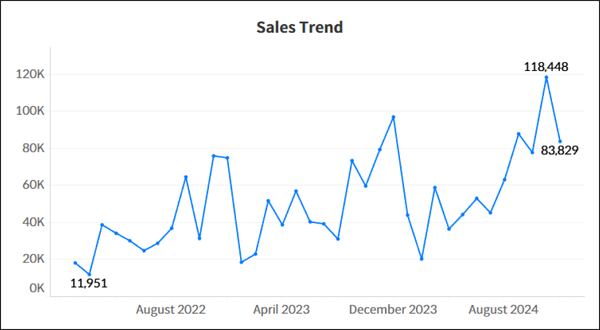
Tips & Tricks 태블로 라인 차트에서 최대·최소·최근값 레이블 동시에 표시하기 라인 차트를 활용해 트렌드를 분석할 때 사용자가 가장 먼저 찾는 핵심 정보는 대개 세 가지입니다. 바로 '가장 높았을 때(최대)', '가장 낮았을 때(최소)', 그리고 '지금 현재(최근값)'입니다. 하지만 태블로의 기본 마크 레이블 옵션은 최대/최소 또는 최근값 중 하나만 선택할 수 있도록
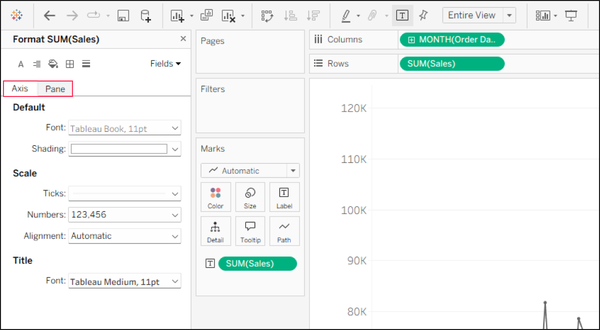
Tips & Tricks 태블로에서 축과 도구 설명의 숫자 서식 다르게 지정하기 태블로에서 라인 차트나 막대 차트를 만들 때, 축(Axis)의 수치는 '10K', '20M'과 같이 간략하게 보여주고 마우스 오버 시 나타나는 도구 설명(Tooltip)에서는 '10,245'처럼 상세한 수치를 보여주고 싶은 경우가 많습니다. 하지만 측정값 서식 메뉴에서 축과 패널을 다르게 지정하더라도, 도구 설명은
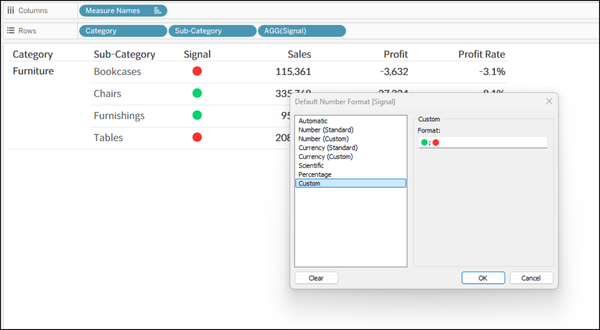
Tips & Tricks 태블로에서 숫자 서식을 활용하여 이모지로 데이터 표현하기 대시보드를 구성할 때 '달성/미달성'이나 '상태(양호/주의/위험)'와 같은 범주형 데이터를 텍스트로만 나열하면 시각적인 직관성이 떨어질 수 있습니다. 이를 해결하기 위해 별도의 형상(Shape) 마크를 지정하는 방법도 있지만, 텍스트 표(Text Table) 내에 간단하게 시각적 포인트를 주고자 할 때는 설정이 다소 번거로울 수
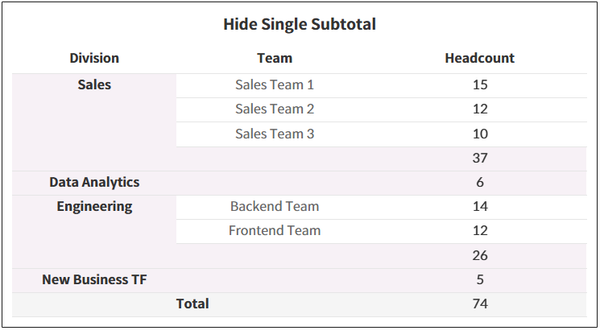
Tips & Tricks 태블로에서 단일 하위 항목에 대한 소계 중복 행 숨기기 태블로에서 두 개의 차원을 행으로 표현하고 첫 번째 차원에 소계를 추가할 때, 두 번째 차원의 값이 하나뿐이면 해당 항목과 소계가 동일하게 두 줄로 중복 표시되는 현상이 발생합니다. 이 글에서는 테이블 계산식을 활용하여 하위 항목이 단일 값인 경우 이를 숨기고 소계만 깔끔하게 표시하는 방법을 안내합니다. 1. 단일값 판별을 위한 계산된 필드
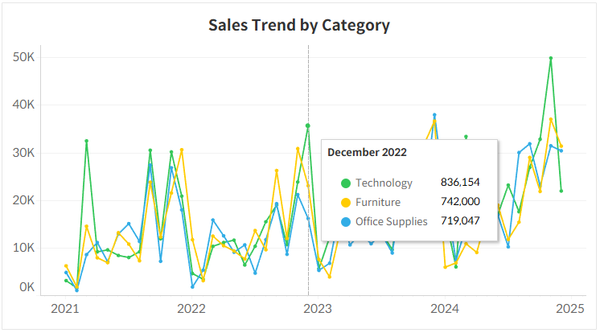
Tips & Tricks 태블로에서 겹치는 라인 차트 가독성 개선하기 다중 라인 차트를 그리다 보면, 특정 구간에서 선들이 촘촘하게 모이거나 교차하면서 개별 데이터 값을 파악하기 어려운 상황이 자주 발생합니다. 기본 설정 상태에서는 선 위에 마우스를 올려 단일 항목의 값만 확인해야 하므로, 여러 수치를 비교하기 위해 좁은 틈 사이로 마우스를 이리저리 움직여야 하는 번거로움이 있습니다. 이를 해결하기 위해 특정 시점(X축
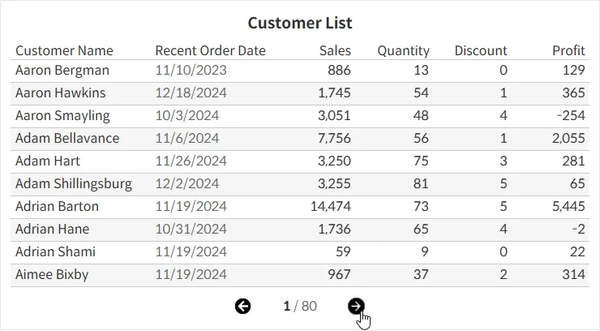
Tips & Tricks 태블로에서 페이지네이션(Pagination) 구현하기 대시보드에 표시해야 할 항목이 너무 많을 때, 한 화면에 모든 데이터를 보여주는 것은 시각적으로 부담스럽고 탐색성도 떨어집니다. 이럴 경우 페이지네이션(Pagination) 방식을 적용하면 데이터를 여러 화면으로 나누어 보다 깔끔하게 표현할 수 있습니다. 이번 포스트에서는 태블로에서 페이지네이션을 구현하여 대시보드의 가독성을 높이는 방법을 소개합니다. Step-by-Step: 페이지네이션 구현하기 1. Superstore 데이터의
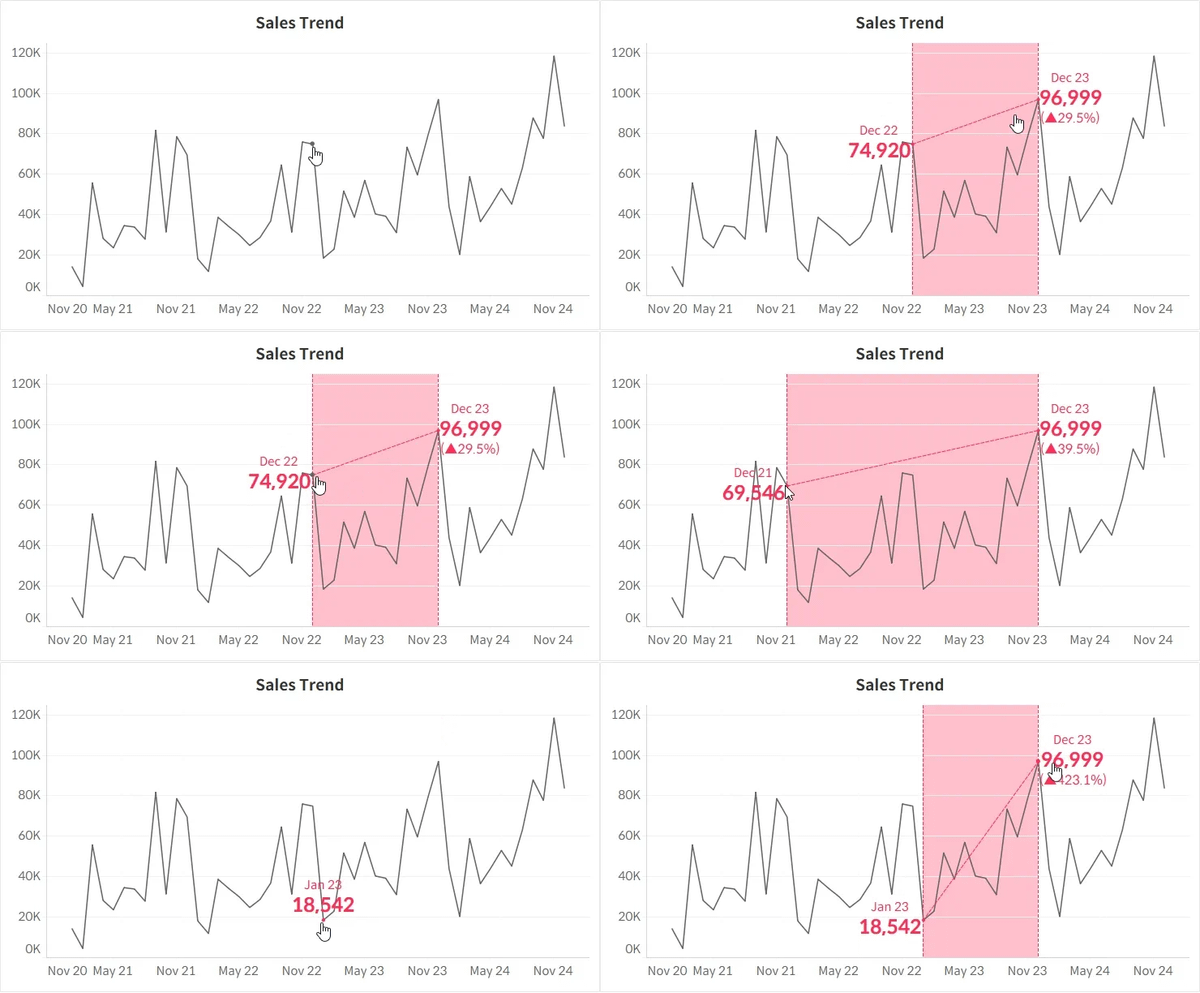
Tips & Tricks 태블로 라인 차트에서 두 지점 사이의 차이 표시하기 라인 차트를 조회하며 두 지점 사이의 차이가 얼마나 나는지 알고 싶은 경우가 발생합니다. 이럴 때 태블로의 파라미터 동작 기능을 활용하여 날짜 값을 입력받아, 두 지점의 날짜 값을 조건문으로 사용하여 증감률을 대시보드에 표시해줄 수 있습니다. 이번 예제에서는 다음과 같은 기능이 구현되어 있습니다. * 선택된 두 지점 중 최근 날짜를 기준으로 증감률을 표시합니다.
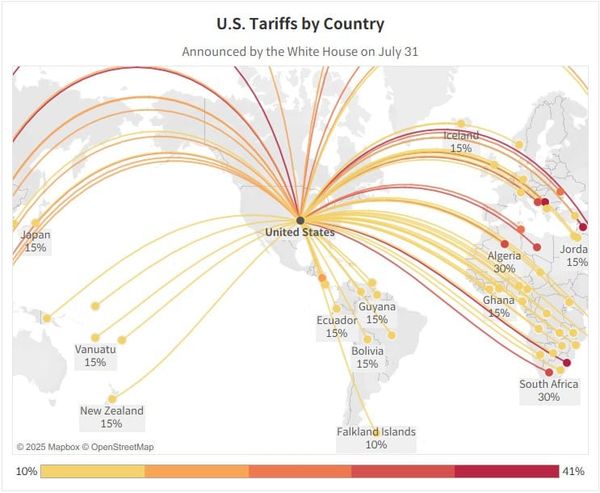
Tips & Tricks 태블로에서 출발지-목적지 경로 그리기 태블로의 지도 차트에서는 각 지점들의 위치를 표현하는 것 뿐만아니라, 지점들 간의 연결선을 시각화할 수 있는 기능이 있습니다. 이는 주로 국가간 관계나 지점간 이동경로 표현에 유용하게 활용할 수 있는 대신, 각 지점의 위도와 경도 정보를 필수적으로 알고 있어야 합니다. 💡태블로의 지리적 역할을 활용하여 경로를 표현할 수 없습니다. 전세계적으로 끊이지 않고 이슈가
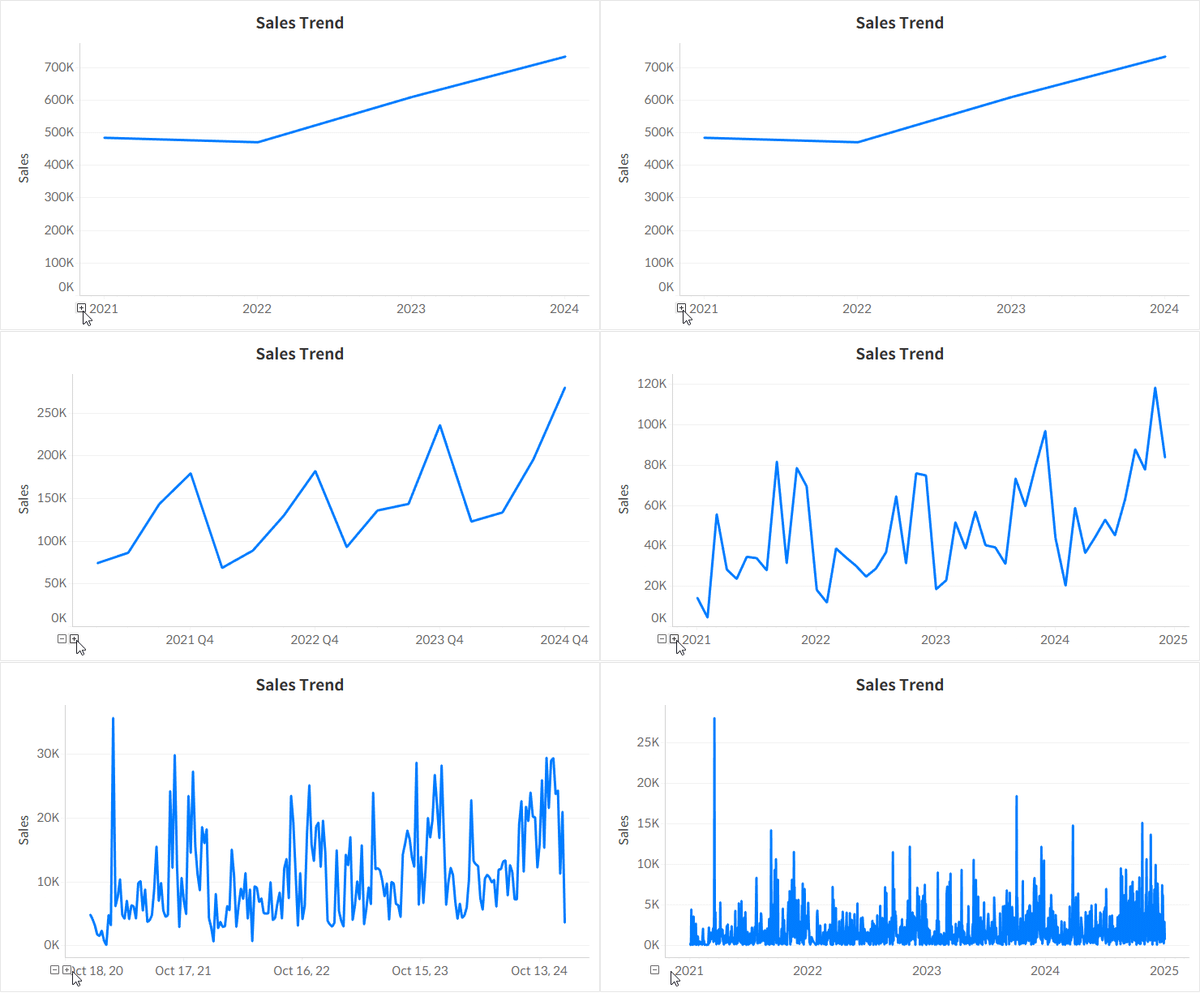
Tips & Tricks 태블로에서 날짜 필드 드릴다운 숨기기 특정 날짜 집계 기준에 의해 대시보드가 구성된 경우에 태블로의 사용자 지정 날짜 기능을 사용하여 드릴다운 버튼을 보이지 않게 하는 방법입니다.
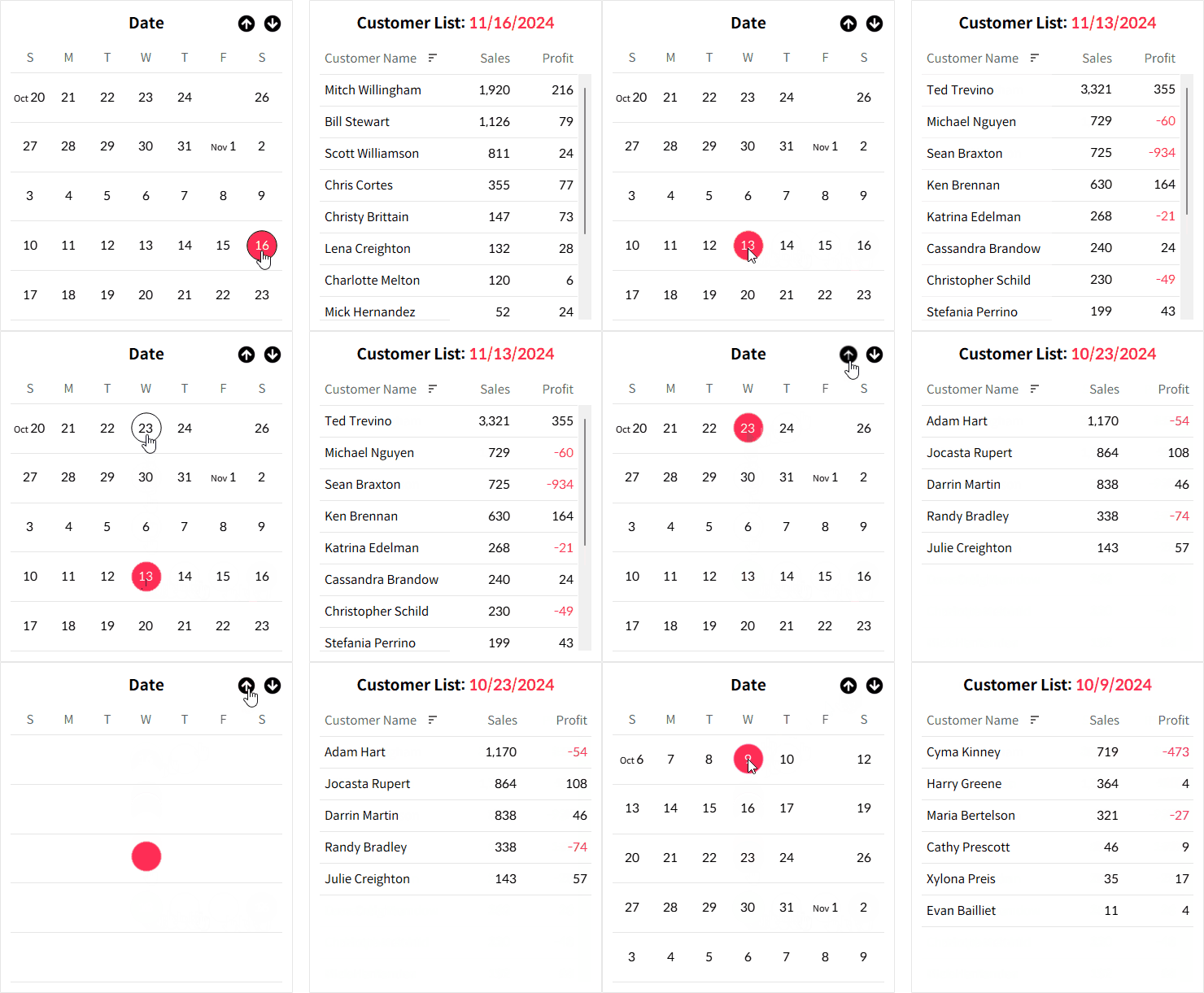
Members only Tips & Tricks 태블로에서 날짜 선택 달력 추가하기 날짜 매개변수를 달력 모양의 시트로 표현하여 날짜 선택을 더욱 손쉽게 할 수 있도록 하는 방법입니다.