
긴 웹페이지를 AI에 넣을 때 스크린샷과 PDF 고르는 기준 (feat. Fullcut)
긴 페이지를 AI에 분석시킬 때는 스크린샷보다 PDF가 정확합니다. 크롬 확장 프로그램 Fullcut으로 페이지 전체를 PNG 한 장이나 한 장짜리 PDF로 저장하는 방법입니다.

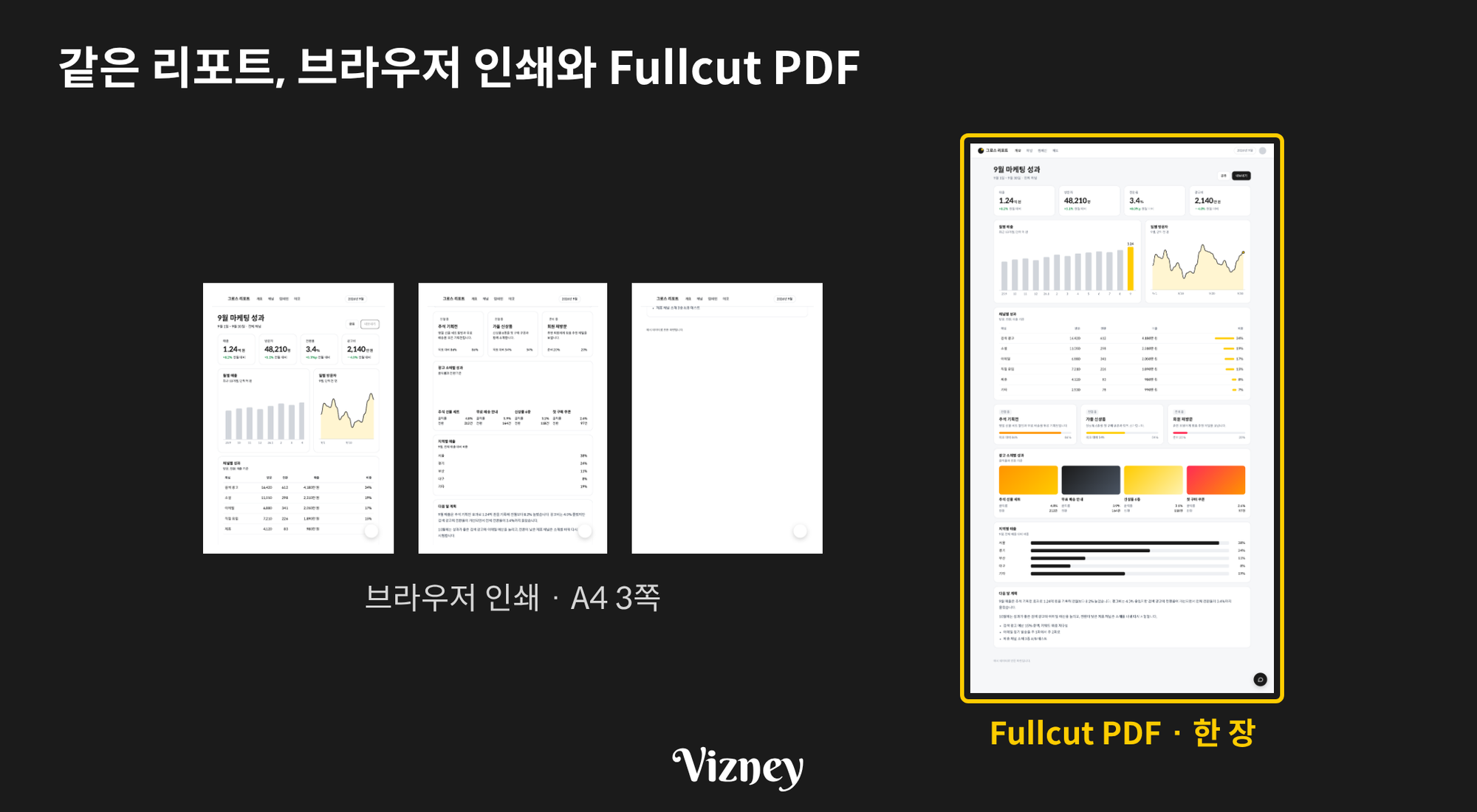
로그인해야 보이는 리포트나 긴 AI 대화는 AI가 주소로 열 수 없어서, 파일로 저장해 첨부해야 합니다. 이때 긴 페이지는 스크린샷보다 PDF로 넣는 편이 정확합니다. 크롬(Chrome) 확장 프로그램 Fullcut을 쓰면 페이지 전체를 화면에 보이는 모습대로 PNG 한 장이나 한 장짜리 PDF로 저장할 수 있습니다.


툴바의 Fullcut 아이콘을 누르고 '스크린샷'이나 ‘PDF’를 고르면 됩니다. 단축키는 스크린샷이 Alt+Shift+S, PDF가 Alt+Shift+D이며, 맥에서는 Alt 대신 Option을 누릅니다. 스크린샷은 클립보드에도 복사되므로 대화창에 바로 붙여 넣을 수 있습니다.
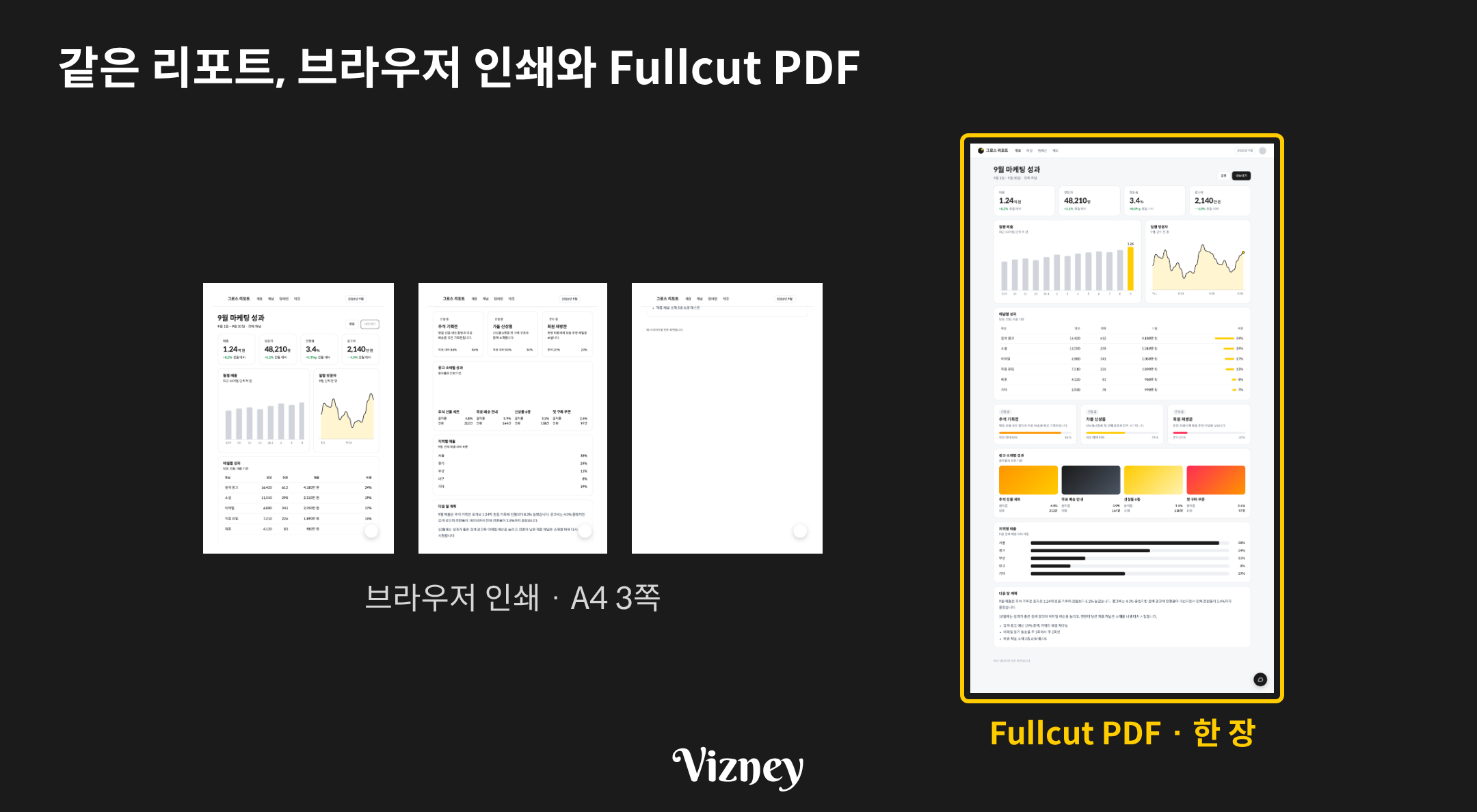
브라우저 인쇄는 페이지를 용지 폭에 맞춰 다시 배치합니다. 그래서 같은 리포트가 A4 3쪽으로 나뉘고 차트 오른쪽이 잘렸습니다. Fullcut PDF는 화면 폭 그대로 한 장에 담기고, 글자를 선택하고 검색할 수도 있습니다.
- 사람에게 보여 줄 때는 스크린샷: 받는 사람이 파일을 열지 않고 바로 볼 수 있습니다.
- 짧은 페이지를 AI에 물어볼 때는 스크린샷: 화면 한두 개 분량이면 붙여 넣기만 하면 됩니다.
- 긴 페이지를 AI에 분석시킬 때는 PDF: 리포트, 긴 표, AI 대화 기록처럼 글자와 숫자를 정확히 읽혀야 하는 페이지에 맞습니다.
AI는 큰 이미지를 줄여서 읽습니다. Claude 공식 문서에 따르면 Claude 4.7 이후 모델은 긴 변이 2,576픽셀을 넘는 이미지를 줄여서 처리합니다. 그래서 1,280×8,000픽셀 스크린샷의 16픽셀 글자는 약 5픽셀이 됩니다. 반면 PDF는 Claude와 OpenAI API 모두 페이지 이미지와 함께 추출한 텍스트를 전달하므로 글자와 숫자가 그대로 읽힙니다. 다만 캔버스(canvas)나 이미지로 그린 차트 안의 글자는 텍스트로 추출되지 않습니다.
태블로 대시보드는 태블로 클라우드(Tableau Cloud)·태블로 서버(Tableau Server) 뷰 상단의 '다운로드'를 쓰는 편이 좋습니다. 보여 주는 용도라면 이미지나 PDF를, AI에 숫자를 분석시킬 용도라면 '크로스탭'을 내려받으면 됩니다(뷰 및 통합 문서 다운로드).
설치할 때 디버거 권한 경고가 표시되는 것은 화면 밖까지 페이지를 찍기 위해서입니다. Fullcut은 캡처하는 탭에만 접근하고, 외부로 아무것도 보내지 않습니다.
실무에서는 공유하려고 찍은 스크린샷을 그대로 AI에 넣기보다, 분석을 맡길 긴 페이지는 PDF로 따로 저장해 첨부하는 편이 좋습니다.
Note:
이미지 크기 조정과 PDF 처리 방식은 2026년 10월 기준 Claude와 OpenAI의 공식 개발자 문서를 바탕으로 했으며, 앱이나 모델에 따라 다르거나 이후 바뀔 수 있습니다.