
태블로 히트맵 가독성 개선: 동적 커스텀 범례 만들기


히트맵(Heatmap)은 수량이나 비율의 크기를 색상의 짙고 옅음으로 표현하여 데이터의 전체적인 경향을 한눈에 파악하기에 매우 유용한 시각화 차트입니다. 하지만 색상 그라데이션에만 의존하다 보니, 특정 셀의 색상만 보고 '이 값이 전체 범위에서 정확히 어느 정도 수준인지' 직관적으로 가늠하기 어렵다는 아쉬움이 있습니다.
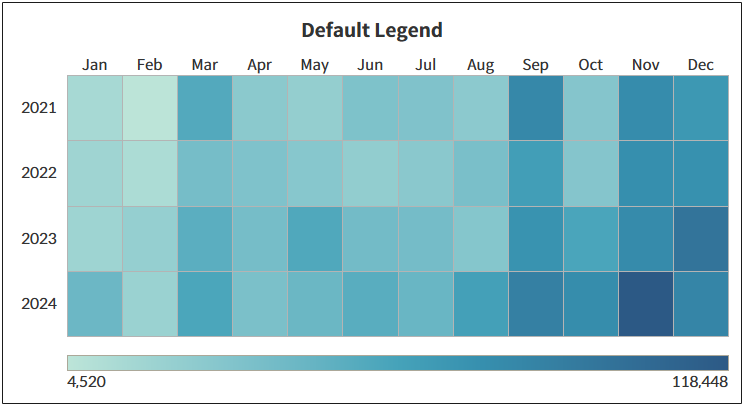
태블로에서 기본으로 제공하는 색상 범례(Legend)는 정적인 색상 띠만 보여줄 뿐, 마우스를 올렸을 때 해당 값이 범례 상의 어느 위치에 속하는지 동적으로 표시해 주지 못합니다. 이 문제를 해결하기 위해 기본 범례를 사용하는 대신, 범례 역할을 하는 별도의 막대 차트 시트를 제작하고 대시보드 하이라이트 동작(Highlight Action)으로 연동하는 우회 방법을 활용할 수 있습니다.
구현 원리 및 방법
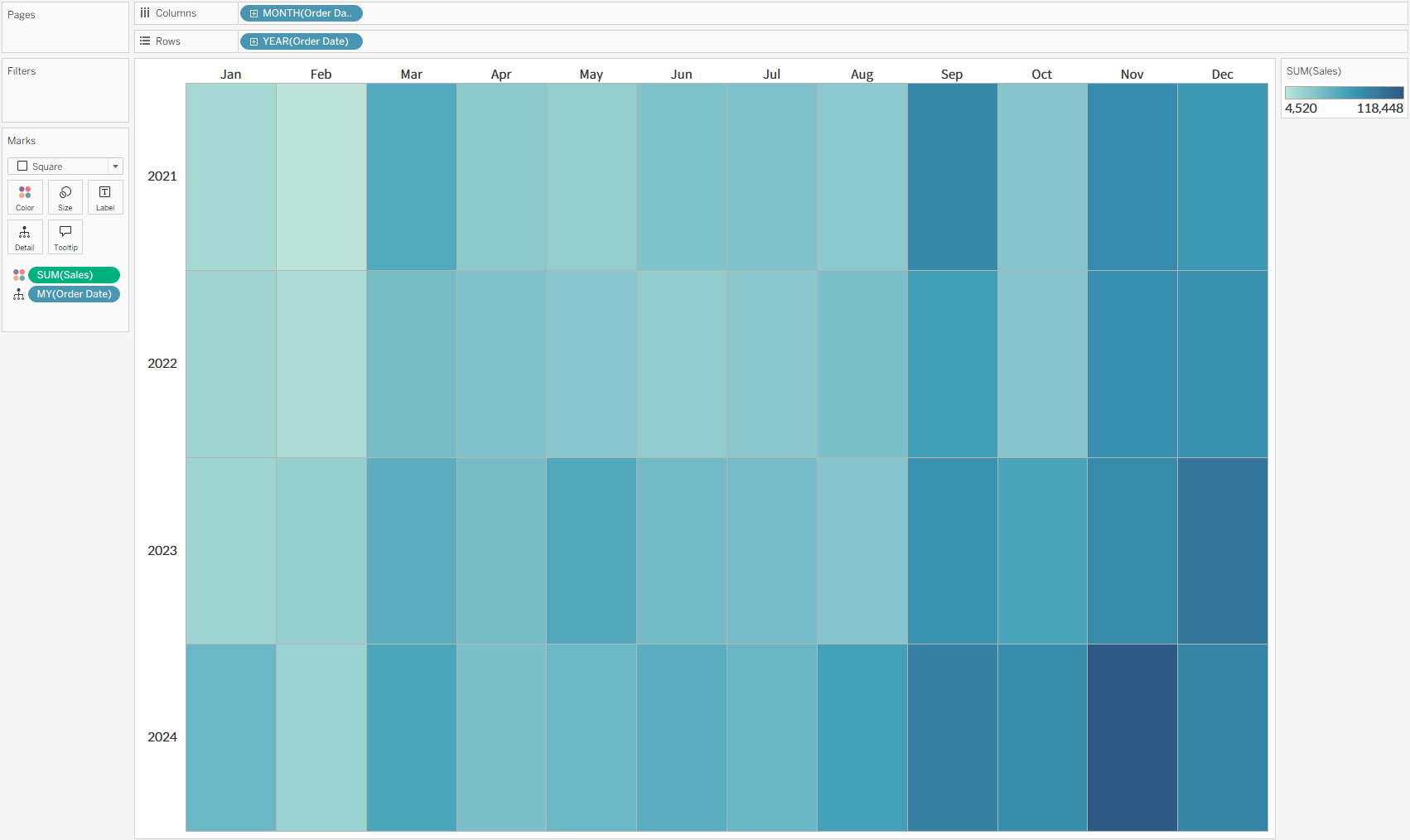
- 메인 히트맵 시트 생성
기본 방식대로 측정값을 [색상] 마크에 올려 색상 그라데이션이 적용된 히트맵을 작성합니다.
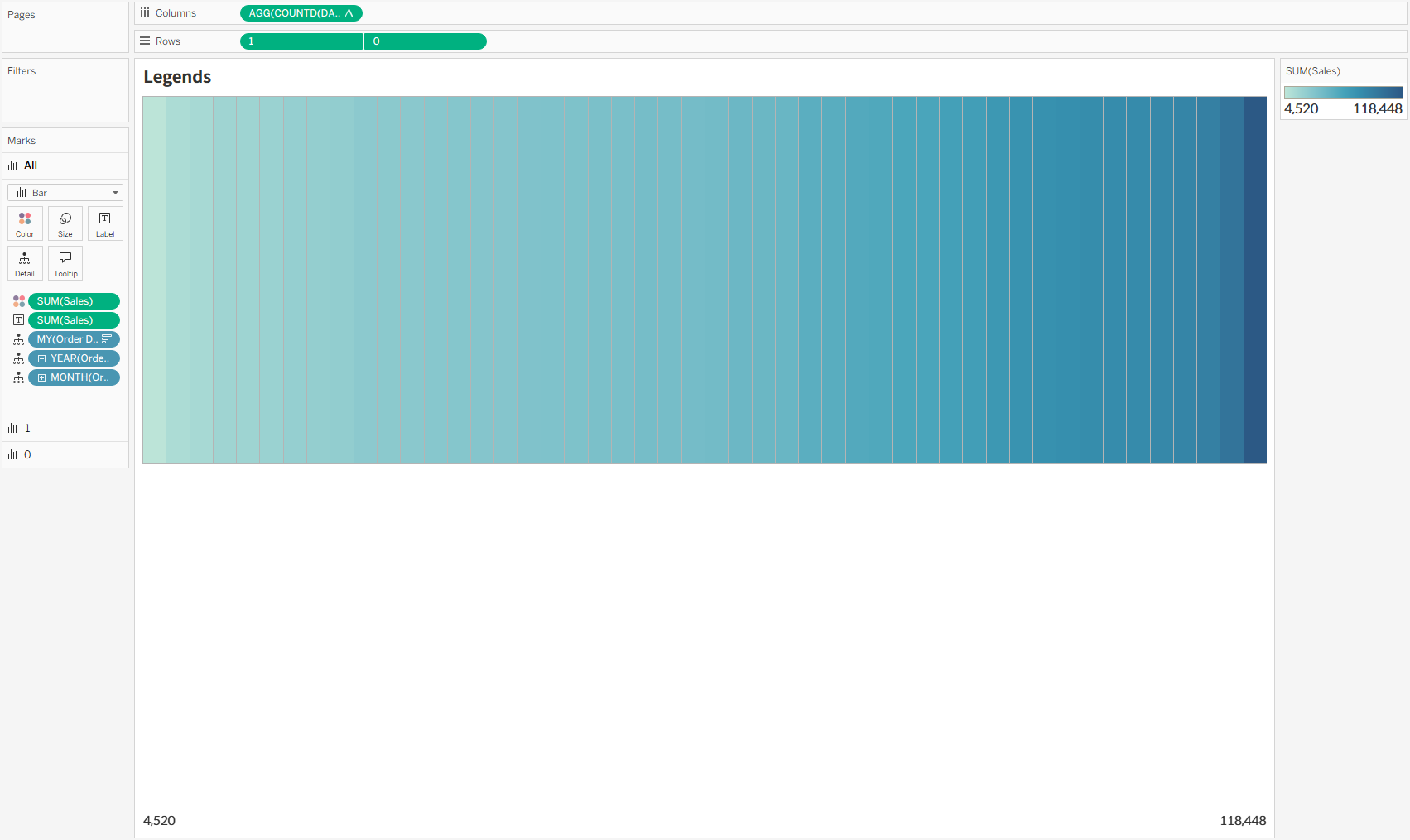
- 커스텀 범례 시트 생성
기본 범례를 대체할 별도의 워크시트를 생성합니다. 전체 데이터 범위를 나타내는 막대 차트를 만들고, 메인 히트맵과 동일한 색상 팔레트를 적용하여 범례 막대 모양으로 디자인합니다.
- 대시보드 하이라이트 동작(Highlight Action) 설정
대시보드에 두 시트를 배치한 후, [대시보드] > [동작] 메뉴에서 하이라이트 동작을 추가합니다. 원본 시트는 '히트맵', 대상 시트는 '커스텀 범례 시트'로 지정하고, 실행 조건을 '마우스오버(Hover)'로 설정합니다.
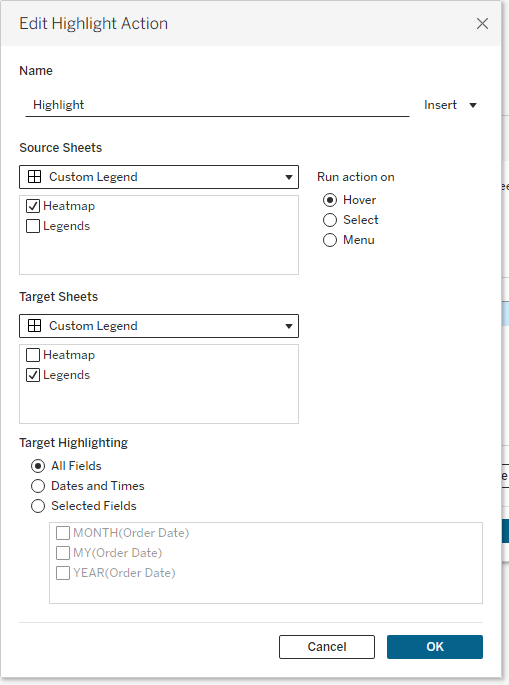
이와 같이 설정하면 히트맵의 특정 셀에 마우스를 올렸을 때 커스텀 범례 막대에서 해당 셀의 값이 위치한 구간만 실시간으로 강조되어, 데이터의 상대적인 수준을 매우 명확하게 전달할 수 있습니다.

구체적인 시트 구성 방식과 대시보드 하이라이트 동작의 상세 설정값은 임베딩된 태블로 퍼블릭 뷰에서 예시 워크북 파일(.twbx)을 직접 다운로드하여 확인해 보실 수 있습니다.