
태블로 퍼블릭 대시보드 분석하기 (feat. Claude)

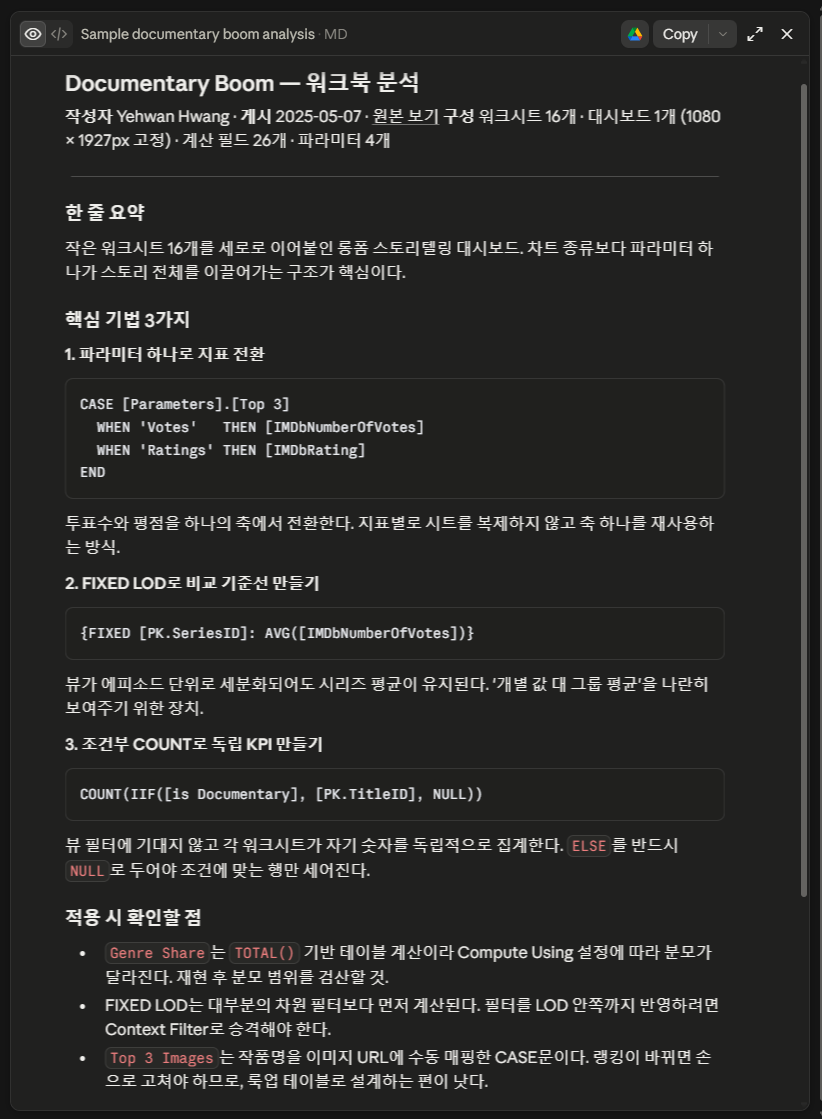
잘 만들어진 태블로 퍼블릭 대시보드는 그 자체로 좋은 학습 자료입니다. Tableau Public MCP를 연결한 Claude에 URL을 전달하면 .twbx를 내려받아 계산 필드와 LOD 표현식, 시트 구성을 확인할 수 있습니다. 다만 "이 대시보드 분석해줘"라고만 하면 계산 필드 목록이 그대로 돌아오는 경우가 많습니다. 분석의 품질은 대부분 프롬프트에서 갈립니다.
0. MCP 연결 설정은 이전 포스트를 참고하시기 바랍니다.
 황예환
황예환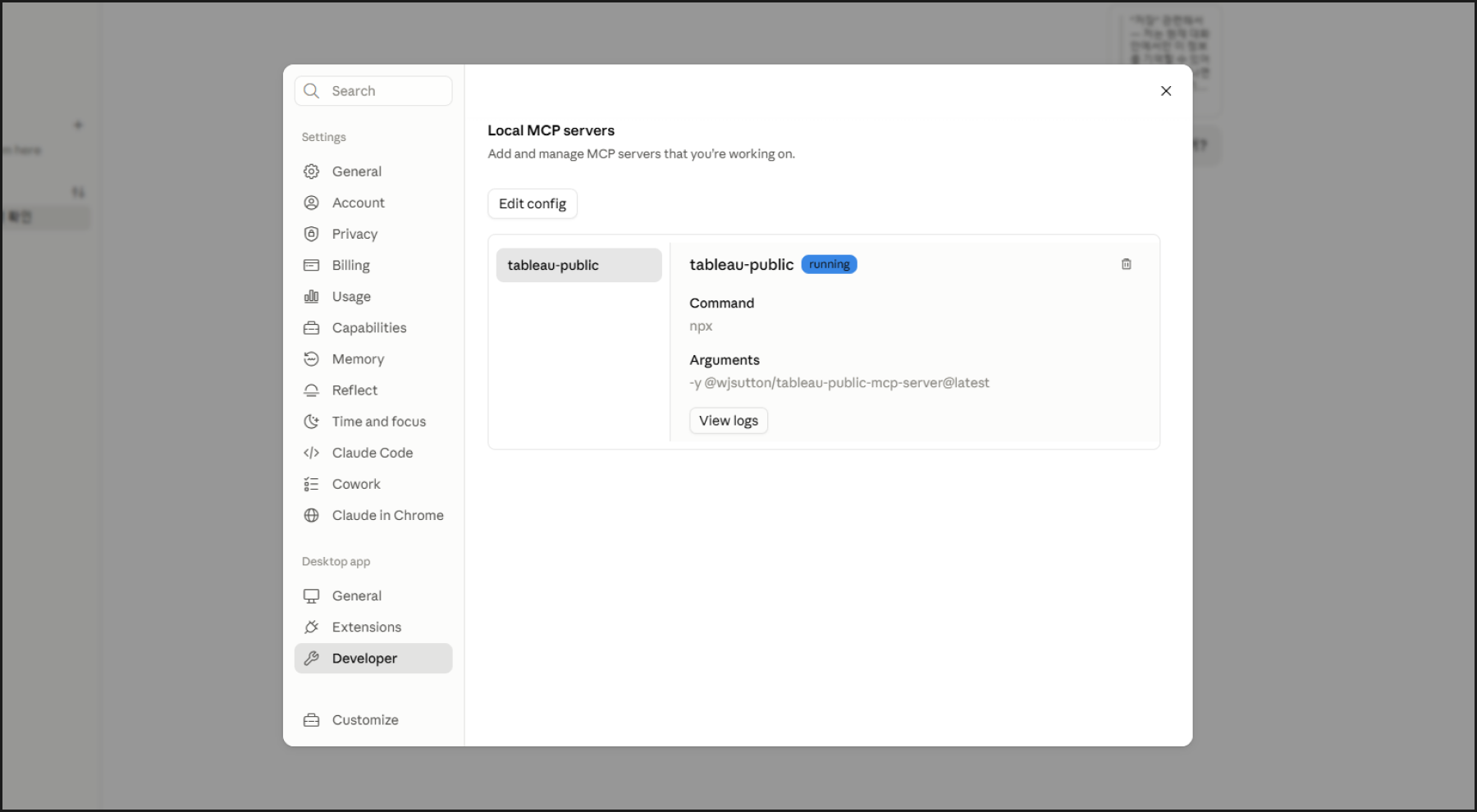
1. 분석의 목적을 함께 적습니다.
계산 필드가 50개 넘는 워크북도 흔합니다. 목적 없이 요청하면 그 목록이 전부 돌아오지만, 대부분은 핵심 기법에서 몇 단계 떨어진 보조 필드입니다. 무엇을 하려는지 한 줄 덧붙이는 것만으로 결과가 달라집니다.
이 워크북을 분석해줘. 비슷한 구조를 내 대시보드에 직접 만들어보려고 해.
전체 계산식 목록보다는 핵심 기법 위주로 정리해줘.
https://public.tableau.com/views/...
2. 확인된 사실과 추정을 구분하도록 요청합니다. ★
MCP 도구는 계산 필드와 파라미터는 정확히 읽어오지만, 대시보드의 zone 배치나 일부 상위 계산식의 본문까지는 가져오지 못하는 경우가 있습니다. 이 구분을 요청하지 않으면 추정이 사실처럼 섞여 들어옵니다.
도구로 직접 확인된 내용과, 구조상 추정한 내용을 구분해서 표시해줘.
확인되지 않은 부분은 무엇을 더 봐야 하는지도 알려줘.
3. 결과를 마크다운 파일로 받습니다.
분석 결과는 채팅 안에 두면 다시 찾기 어렵습니다. 파일로 요청하면 그대로 보관하거나 팀에 공유할 수 있고, 이후 후속 질문의 기준 문서로도 쓰입니다.
분석 결과를 마크다운 파일로 정리해줘.4. 한 번에 다 받지 않고 좁혀 들어갑니다.
첫 응답은 전체 구조를 파악하는 용도로 두고, 관심 있는 부분만 이어서 묻는 편이 정확합니다.
LOD 표현식 부분만 더 자세히 설명해줘. 이 뷰에서 필터가 어떻게 작동하는지도 같이.아래는 위 방식으로 Documentary Boom 대시보드를 분석해 받은 마크다운 결과입니다.
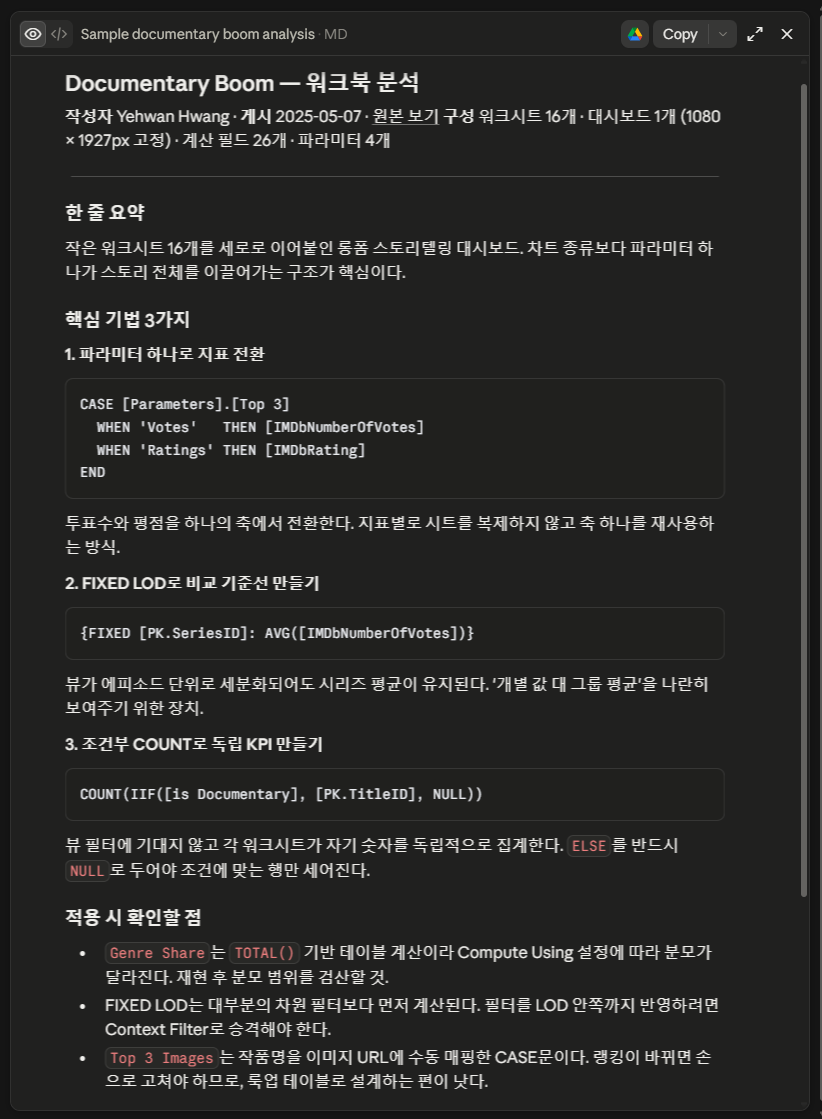
한 가지 참고할 점은, 작성자가 데이터 다운로드를 비활성화한 워크북은 .twbx를 내려받을 수 없어 수식 단위 분석이 불가능하다는 것입니다. 이 경우에도 메타데이터와 시트 구성까지는 확인할 수 있습니다. 직접 워크북을 게시할 때 참고할 만한 설정이기도 합니다.