Tips & Tricks

A collection of 28 posts
계산된 필드와 파라미터 네이밍 가이드
Tips & Tricks

계산된 필드와 파라미터 네이밍 가이드

데이터 원본에 있는 기본 필드와 달리, 직접 생성하는 계산식과 파라미터는 명확한 규칙을 가지고 이름을 지어두면 수많은 필드 속에서 원하는 항목을 찾는 시간을 획기적으로 줄일 수 있습니다. 실무에서 가장 널리 쓰이는 명명 규칙과 효율적인 팁들을 정리했습니다. 1. 화면에 노출되는 필드: 보여질 이름 그대로 명명하기 도구 설명(Tooltip), 축 이름, 표의 머리글
5 min read
대시보드 영문 차트 제목 네이밍 가이드
Tips & Tricks

대시보드 영문 차트 제목 네이밍 가이드

대시보드나 차트를 만들 때, 데이터 시각화 구현 자체보다 시트 제목을 짓는 데 생각보다 많은 시간을 소비하는 경우가 종종 발생합니다. 이러한 불필요한 고민의 시간을 덜어드리고자 직관적이고 규격화된 영문 네이밍 가이드를 안내합니다. 가장 완벽한 기본 공식 차트 제목을 짓는 가장 쉽고 널리 쓰이는 형태는 [측정값(Measure)] by [차원(Dimension)] 구조를 사용하는 것입니다.
3 min read
태블로에서 겹치는 라인 차트 가독성 개선하기
Tips & Tricks

태블로에서 겹치는 라인 차트 가독성 개선하기


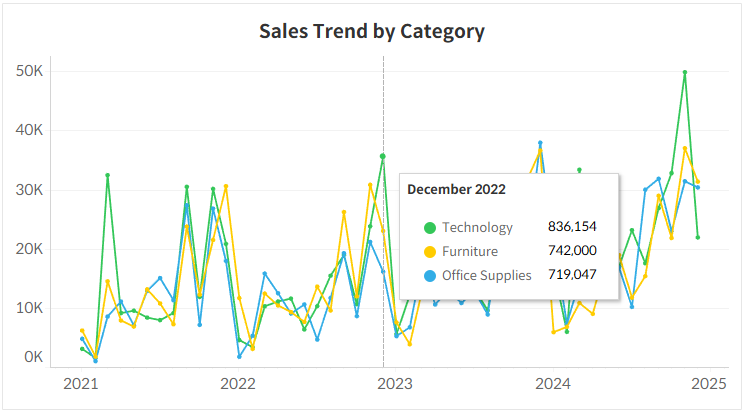
다중 라인 차트를 그리다 보면, 특정 구간에서 선들이 촘촘하게 모이거나 교차하면서 개별 데이터 값을 파악하기 어려운 상황이 자주 발생합니다. 기본 설정 상태에서는 선 위에 마우스를 올려 단일 항목의 값만 확인해야 하므로, 여러 수치를 비교하기 위해 좁은 틈 사이로 마우스를 이리저리 움직여야 하는 번거로움이 있습니다. 이를 해결하기 위해 특정 시점(X축
2 min read
태블로에서 페이지네이션(Pagination) 구현하기
Tips & Tricks

태블로에서 페이지네이션(Pagination) 구현하기


대시보드에 표시해야 할 항목이 너무 많을 때, 한 화면에 모든 데이터를 보여주는 것은 시각적으로 부담스럽고 탐색성도 떨어집니다. 이럴 경우 페이지네이션(Pagination) 방식을 적용하면 데이터를 여러 화면으로 나누어 보다 깔끔하게 표현할 수 있습니다. 이번 포스트에서는 태블로에서 페이지네이션을 구현하여 대시보드의 가독성을 높이는 방법을 소개합니다. Step-by-Step: 페이지네이션 구현하기 1. Superstore 데이터의 Customer Name
4 min read
태블로 라인 차트에서 두 지점 사이의 차이 표시하기
Tips & Tricks

태블로 라인 차트에서 두 지점 사이의 차이 표시하기

라인 차트를 조회하며 두 지점 사이의 차이가 얼마나 나는지 알고 싶은 경우가 발생합니다. 이럴 때 태블로의 파라미터 동작 기능을 활용하여 날짜 값을 입력받아, 두 지점의 날짜 값을 조건문으로 사용하여 증감률을 대시보드에 표시해줄 수 있습니다. 이번 예제에서는 다음과 같은 기능이 구현되어 있습니다. * 선택된 두 지점 중 최근 날짜를 기준으로 증감률을 표시합니다.
5 min read
태블로에서 출발지-목적지 경로 그리기
Tips & Tricks

태블로에서 출발지-목적지 경로 그리기

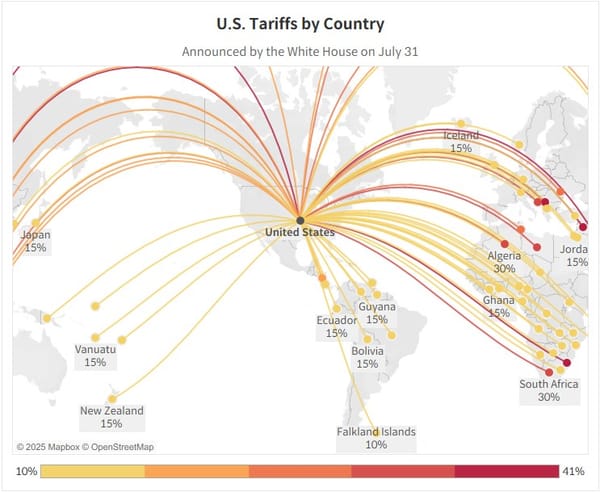
태블로의 지도 차트에서는 각 지점들의 위치를 표현하는 것 뿐만아니라, 지점들 간의 연결선을 시각화할 수 있는 기능이 있습니다. 이는 주로 국가간 관계나 지점간 이동경로 표현에 유용하게 활용할 수 있는 대신, 각 지점의 위도와 경도 정보를 필수적으로 알고 있어야 합니다. 💡태블로의 지리적 역할을 활용하여 경로를 표현할 수 없습니다. 전세계적으로 끊이지 않고 이슈가
4 min read