
AI로 만든 대시보드가 그럴듯한데 실무에서 쓰이지 않는 이유

AI로 대시보드를 만들면 그럴듯한 화면은 금방 나오지만, 실무에서 쓸 수 있는 화면은 잘 나오지 않습니다. AI가 화면을 못 그려서가 아니라, 누가 이 화면을 보고 어떤 결정을 내리는지, 무엇으로 판정하는지가 데이터에도 프롬프트에도 없기 때문입니다. 이 답을 정하는 일이 화면 기획이고, AI에게 화면을 맡기기 전에 먼저 정해야 합니다.
1. AI가 만든 화면은 실무와 무엇이 다른가요?
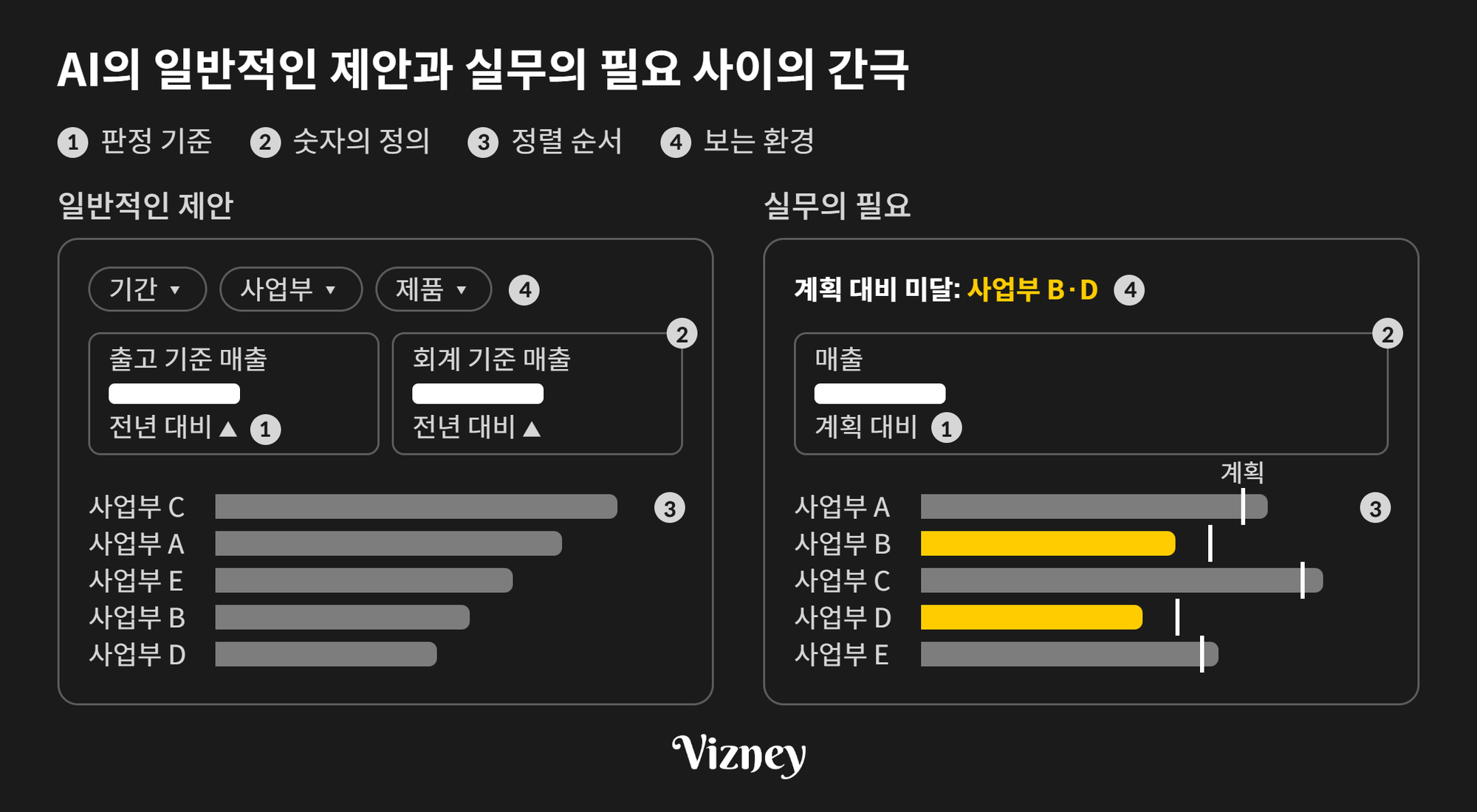
보는 사람과 결정을 알려 주지 않으면, AI는 필드 이름과 데이터에서 목적을 추정해 일반적으로 권장되는 화면을 만듭니다. 틀린 화면은 아니지만, 조직마다 다른 실무의 필요와는 다음과 같은 간극이 있습니다.
- 판정 기준: 일반적인 제안은 지표마다 전년 대비 증감을 붙입니다. 사업계획 대비로 실적을 판정하는 회사라면 계획 대비 미달 여부가 먼저 보여야 하고, 연중에 계획을 수정했다면 어느 계획을 기준으로 할지도 정해야 합니다.
- 숫자의 정의: 일반적인 제안은 관련 지표를 함께 보여 줍니다. 출고 기준 매출과 회계 기준 매출처럼 이름이 같고 정의가 다른 숫자가 함께 나오면 회의가 숫자 맞추기로 흐르기 쉬우므로, 공식 숫자 하나만 남기는 편이 좋습니다.
- 정렬 순서: 일반적인 제안은 값이 큰 순서로 정렬합니다. 실적 회의를 사업부 순서로 진행하는 회사라면, 매달 바뀌는 순위보다 각 사업부장이 자기 행을 바로 찾을 수 있는 고정 순서가 낫습니다.
- 보는 환경: 일반적인 제안은 필터와 드릴다운을 갖춘 대화형 화면입니다. 경영진이 메일로 받은 캡처로만 본다면 필터 뒤의 정보는 보이지 않으므로, 첫 화면 한 장에서 판정이 끝나야 합니다.
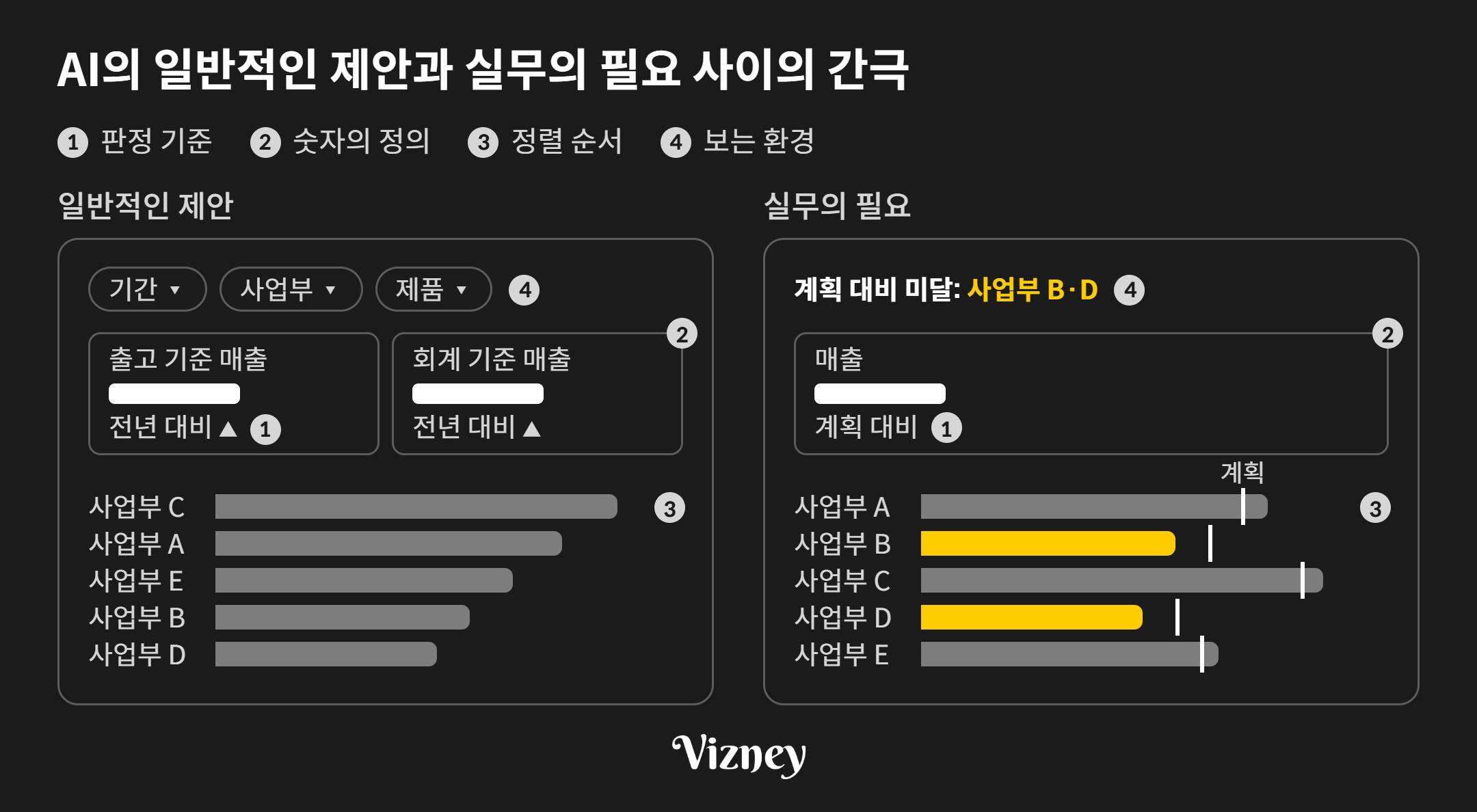
네 가지 모두 데이터에는 답이 없고, 화면을 쓰는 사람에게 물어야 나옵니다.
2. 회사 스타일을 적용하면 나아지나요?
스타일만으로는 나아지지 않습니다. 한 제조 기업의 대시보드 스타일을 만든 뒤, 기존 대시보드 15개에 프롬프트 한 번으로 일괄 적용한 적이 있습니다. 색과 서체, 숫자 표기는 15개 화면 모두 같은 규칙으로 바뀌었지만, 결과는 실무에 쓸 수 없는 수준이었습니다. 화면마다 보는 사람과 결정이 다른데 같은 부품이 위계 없이 들어가, 무엇을 먼저 봐야 하는지 구분되지 않았기 때문입니다.
스타일은 색, 서체, 표와 차트 부품, 숫자 표기처럼 모든 화면에서 일관되게 쓸 부품입니다. 규칙으로 정리할 수 있어 AI가 빠르게 적용할 수 있지만, 무엇을 먼저 보여 줄지는 부품이 아니라 화면 기획이 정합니다.
3. 무엇을 보여 줄지 정해 주면 화면이 제대로 나오나요?
그것만으로는 부족합니다. 2026년 11월, 복사해 쓰는 HTML 대시보드 카드 37종인 Vizney Blocks로 실험했습니다. 영업기획팀 월간 보고, 경영기획실 3분기 손익 임원 보고, 그로스팀 주간 리포트 세 건을 요청하면서 '보여줄 것' 목록과 데이터는 주고, 누가 어떤 결정을 내리는지는 주지 않았습니다. AI 에이전트 두 종류가 요청마다 따로 화면을 만들어 결과물 6개를 얻었습니다.
그리기와 데이터 처리는 문제가 아니었습니다. 6개 모두 카드 코드를 고치지 않고 데이터만 바꿨습니다. 진행 중인 10월은 9월의 같은 기간과 견줬고, 권역별 합계가 전체 합계와 216억 다른 것을 찾아 값을 고치지 않고 '확인 필요'로 보고했습니다. 어긋난 곳은 차트를 고르고 배치하는 판단이었습니다.
- 기타가 둘째로 큰 도넛 (6개 중 4개): "파이차트로"라는 요청을 그대로 따라 항목 6~8개를 넣었습니다. 묶인 '기타'가 둘째로 큰 조각이 되어, 화면이 둘째로 큰 항목이 무엇인지 답하지 못했습니다.
- KPI 5장을 한 줄에 (6개 중 2개): 6개 모두 정해진 격자 대신 KPI 줄을 따로 짰고, 그중 2개는 카드 5장을 한 줄에 눌러 넣었습니다.
- 일별 머리 숫자가 주간 KPI와 충돌 (6개 중 2개): 일별 추이 카드의 머리 숫자가 마지막 날(일요일) 값이라, 같은 화면의 주간 KPI와 부딪혔습니다.
- 390px에서 5열 표가 밀림 (6개 중 2개): 휴대폰 폭에서 표가 가로로 밀렸습니다.
- 다른 차트 모양으로 우회 (6개 중 2개): 차트 글자가 겹치자, 질문에 맞는 차트를 버리고 다른 모양으로 바꿨습니다.
모델이 달라도 같은 자리에서 어긋났습니다. 고르기와 배치를 정할 판단이 데이터에도 요청에도 없었기 때문입니다.
그래서 그 판단을 글로 적었습니다. AI 코딩 에이전트용 사용 설명서(스킬)에 고르기와 배치 규칙 11줄과 체크리스트를 더하고, 규칙마다 이유를 붙였습니다.
- 기타가 셋째 조각보다 크면: 막대 차트로 바꾸고, 바꾼 이유를 알립니다.
- 개수 상한: KPI는 한 줄에 네 장까지, 목록은 여섯 줄까지 둡니다.
- 설계표 먼저: 카드를 고르기 전에 '줄 · 질문 · 카드' 설계표와 가정을 먼저 보여 줍니다.
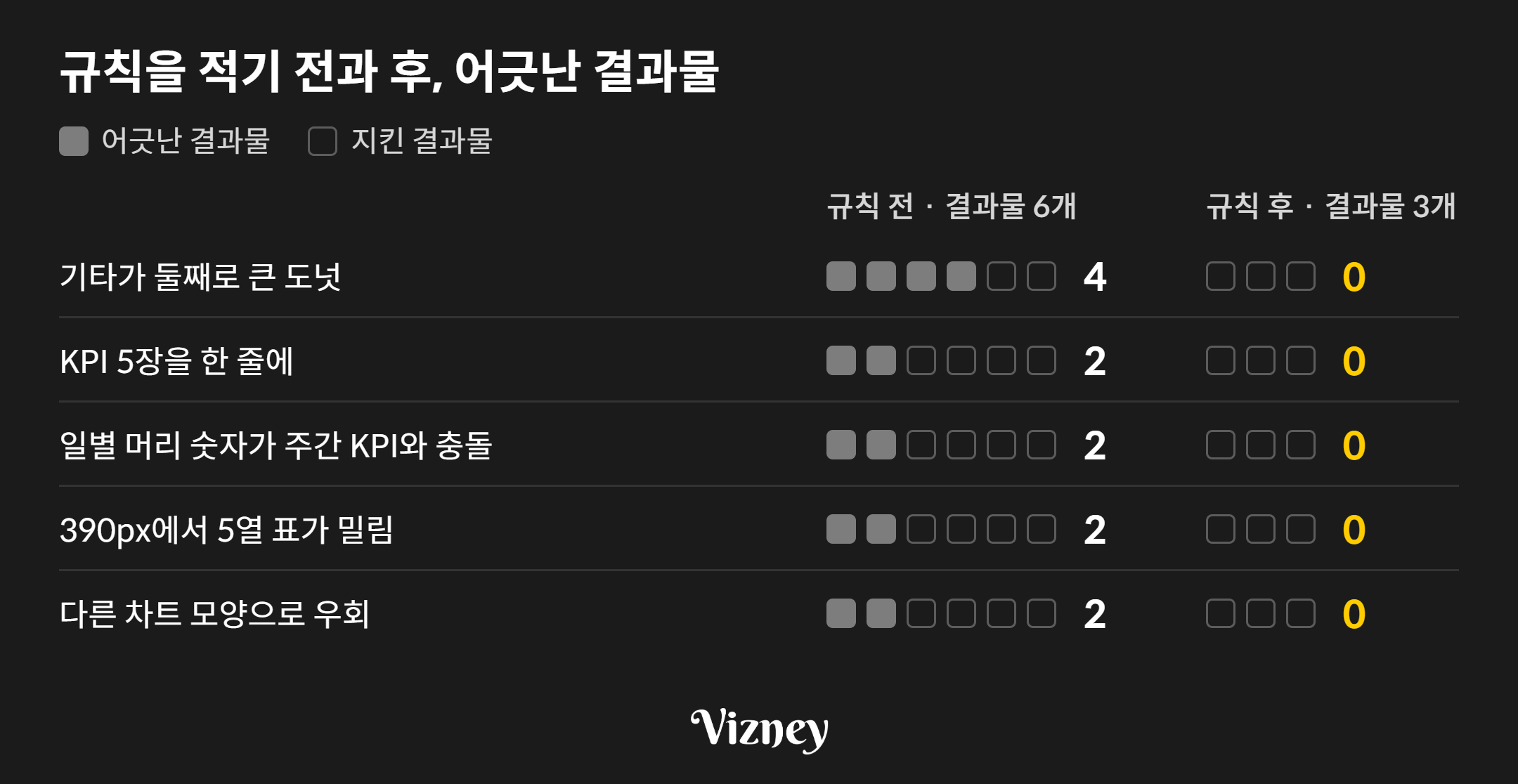
같은 요청 3건으로 다시 만든 결과물 3개에서는 그림의 다섯 가지 어긋남이 모두 사라졌습니다. 파이차트를 요청받은 세 결과물은 모두 막대로 바꾸고 왜 바꿨는지 보고했습니다. 남은 빈자리 세 곳은 규칙을 다듬어 보완했습니다.
'결정 · 카드 · 첫 화면'이 무엇을 보여 줄지 정하는 기획이라면, 어떤 차트로 어떻게 놓을지도 데이터에 없는 판단입니다. 이 실험에서는 그 판단을 이유와 함께 적어 두자 AI가 따랐습니다. 요청과 실무에 쓰이는 화면이 다를 때는 요청을 그대로 따르게 하기보다, 바꾸고 이유를 알리게 하는 편이 좋습니다.
4. AI에게 맡기기 전에 무엇을 정해야 하나요?
실무에서는 대시보드마다 다음 세 가지를 먼저 적어 프롬프트에 넣는 편이 좋습니다.
- 결정: 누가 이 화면을 보고 어떤 결정을 내리는지 한 문장으로 적습니다. 한 문장으로 나오지 않으면 그 화면이 필요한지부터 다시 확인합니다.
- 카드: 화면의 차트와 표마다 답할 질문과 판정에 쓸 비교를 적습니다. 질문이 없는 카드는 뺍니다.
- 첫 화면: 실제로 보는 환경에서 스크롤 없이 보여야 할 판정 카드를 정합니다.
카드를 고르고 배치하는 기준을 정해 두었다면, 그 기준도 이유와 함께 프롬프트에 넣습니다.
이 답을 담은 프롬프트를 쓰는 일이 곧 화면 기획입니다. 기획이 정해지면 화면 구성과 스타일 적용은 AI로 빠르게 진행할 수 있습니다. Tableau 대시보드를 AI와 함께 만들든 웹 대시보드를 AI로 만들든, 화면의 품질은 이 기획에서 정해집니다.
이 실험에 쓴 고르기·배치 규칙은 Vizney Blocks 스킬에 공개해 두었습니다. AI 코딩 에이전트에서는 다음 명령으로 설치할 수 있습니다.
npx skills add yehwanhwang/vizney-blocks회사 대시보드 스타일의 견본은 Vizney Styles에서 볼 수 있습니다. 스타일과 함께 화면 기획이 필요하다면 문의 페이지로 대시보드 목록과 보는 사람, 내리는 결정을 알려 주시기 바랍니다.